
Version 1.2.3 · Android · kostenlos & ohne Werbung
Ihr Heimnetz unterwegs – verschlüsselt zum eigenen Router.
Router VPN verbindet Ihr Android-Handy über einen WireGuard-Tunnel mit Ihrem eigenen Router zu Hause, zum Beispiel einer FRITZ!Box. Unterwegs erreichen Sie Telefonanlage, Netzwerkspeicher, Smart Home oder die Oberfläche des Routers wie auf dem Sofa – ohne Konto, ohne fremden VPN-Server, ohne Werbung.
Release Notes – was ist neu?
1.2.3 · 17.11.2026
- Einrichtungshilfe: Der Knopf in der FRITZ!Box heißt jetzt richtig „(WireGuard-)Verbindung hinzufügen“. Vorher stand dort „VPN-Verbindung hinzufügen“ – so heißt der Knopf im Reiter für IPSec.
1.2.2 · 15.11.2026
- Die App spricht Sie jetzt mit „Sie“ an: alle deutschen Texte, die Einrichtungshilfe und die Erklärungen.
1.2.1 · 14.11.2026
- Genauere Datenschutzhinweise: Die App beschreibt jetzt genau, wie sie Ihr Zuhause erkennt – nur mit „Automatik je Netz“ und nur mit einer FRITZ!Box.
- Klarere Hilfe: Der beschriebene Verbindungstest klappt jetzt auch mit der Voreinstellung „Nur unsere Apps“, und die FRITZ!Box-Anleitung nennt beide Wege der Bestätigung (Taste an der Box oder Tastenfolge am Telefon).
1.2.0 · 13.11.2026
- Router VPN spricht jetzt auch Französisch und Spanisch: alle Texte der App, die Einrichtungshilfe und die Erklärungen.
- Die Sprache wählen Sie im Menü oben rechts unter „Sprache / Language / Langue / Idioma“. Ohne eigene Wahl folgt die App der Sprache Ihres Handys.
1.1.1 · 18.10.2026
- Die Gerätekennung Ihres Routers fragt die App nur noch ab, wenn die „Automatik je Netz“ eingeschaltet ist.
- Softstringsphone Pro wird bei „Nur unsere Apps“ immer erkannt.
1.1.0 · 18.10.2026
- Neu: Sie bestimmen, was über das VPN läuft – nur unsere Apps (empfohlen), ausgewählte Apps, alle außer Ausnahmen oder alle.
- Wohin: nur ins Heimnetz – das Internet bleibt direkt und schnell – oder alles über Ihren Anschluss zu Hause, z. B. in offenen WLANs.
- Automatik je Netz: eigene Regeln für Mobilfunk, fremde WLANs und zu Hause, wo das VPN ruhen kann. Ihr Zuhause erkennt die App an Ihrem Router, ohne Standortzugriff.
- Für Profis: zusätzliche Adressbereiche, DNS, MTU und Lebenszeichen.
- Bestehende Verbindungen bleiben wie bisher, bis Sie die Empfehlung übernehmen.
1.0.1 · 17.10.2026
- Neues App-Symbol: das Schild mit dem Telefonhörer – passend zu unseren Telefon-Apps Softstringsphone und Softstringsphone Pro.
1.0.0 · 15.10.2026
- Erste Version: WireGuard-VPN vom Handy zum eigenen Router zu Hause – zur FRITZ!Box oder zu jedem anderen WireGuard-Server.
- Einrichten per QR-Code (Erkennung auf dem Handy), Einstellungsdatei oder Text; die Einrichtungshilfe zeigt jeden Schritt in der FRITZ!Box.
- Mehrere Verbindungen, immer eine an; Schnelleinstellung, „Durchgehend aktives VPN“ und nach einem Neustart wieder an.
- Antwortet der Router nicht mehr (z. B. nach der Zwangstrennung), verbindet sich die App selbst neu.
- Keine Werbung, keine Analyse, kein Konto; die Einstellungen liegen verschlüsselt nur auf dem Handy.
- Kostenlos
- Ohne Werbung und Tracking
- Ohne Konto
- Verschlüsselt mit WireGuard
 Passt zu Softstringsphone und Fritten&Fax:Mit unseren Apps telefonieren und faxen Sie unterwegs über Ihre FRITZ!Box – Router VPN baut den Weg nach Hause. →
Warum Router VPN?
Ihr eigener Weg nach Hause – statt eines fremden VPN-Dienstes.
Ihr Tunnel, Ihr Router
Der Tunnel endet immer an dem Router, dessen Einstellungen Sie selbst einlesen. Wir betreiben keine VPN-Server – Ihr Verkehr läuft nie über uns.
Privat statt Plattform
Kein Konto, keine Werbung, keine Analyse, kein Tracking. Die App erhebt keine Daten und sendet nichts an uns oder an Dritte.
In drei Minuten eingerichtet
QR-Code der FRITZ!Box scannen, die Datei wg_config.conf wählen oder ihren Text einfügen – fertig. Die Einrichtungshilfe zeigt jeden Schritt.
Das Internet bleibt schnell
Voreingestellt gehen nur unsere Apps und nur Verbindungen ins Heimnetz durch den Tunnel. Alles andere läuft wie gewohnt direkt.
So geht’s
Vom Handy durch den Tunnel ins Heimnetz
Router VPN baut über die VPN-Schnittstelle von Android einen mit WireGuard verschlüsselten Tunnel zu Ihrem Router auf. Für Ihr Heimnetz ist das Handy dann so, als wäre es zu Hause – ohne dass der Router Telefonie oder Netzwerkspeicher ins Internet freigeben muss.
Kein Server dazwischen: Wir betreiben keine VPN-Server und sehen Ihren Datenverkehr nie.
Zugang im Router anlegen
In der FRITZ!Box unter Internet → Freigaben → VPN (WireGuard) ein Gerät hinzufügen. Die Box zeigt einen QR-Code und bietet die Datei wg_config.conf an.
In Router VPN einlesen
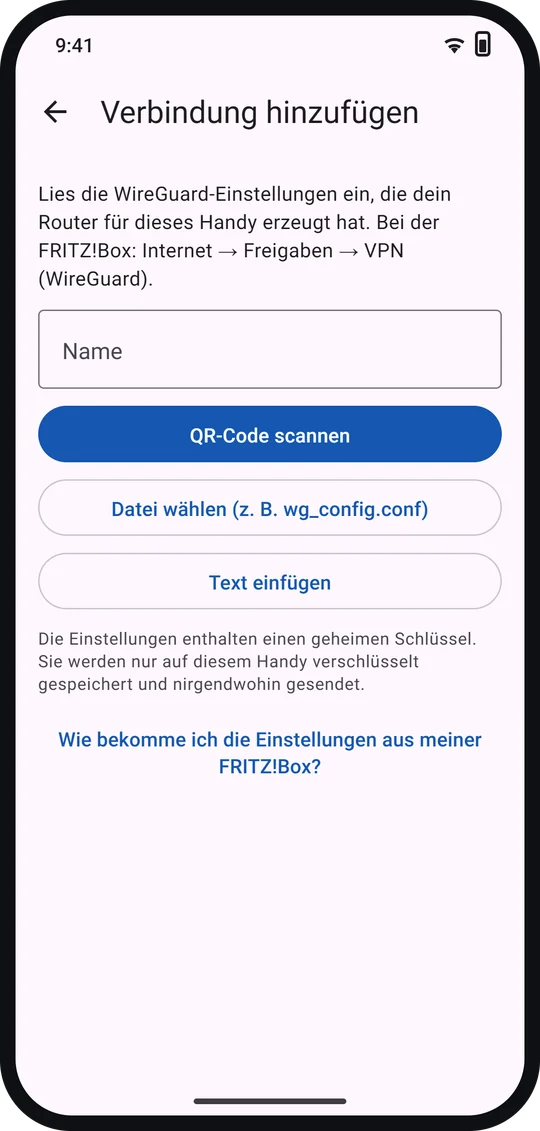
„Verbindung hinzufügen“ antippen: QR-Code scannen, Datei wählen oder Text einfügen. Die Einstellungen werden verschlüsselt nur auf dem Handy gespeichert.
Einschalten – fertig
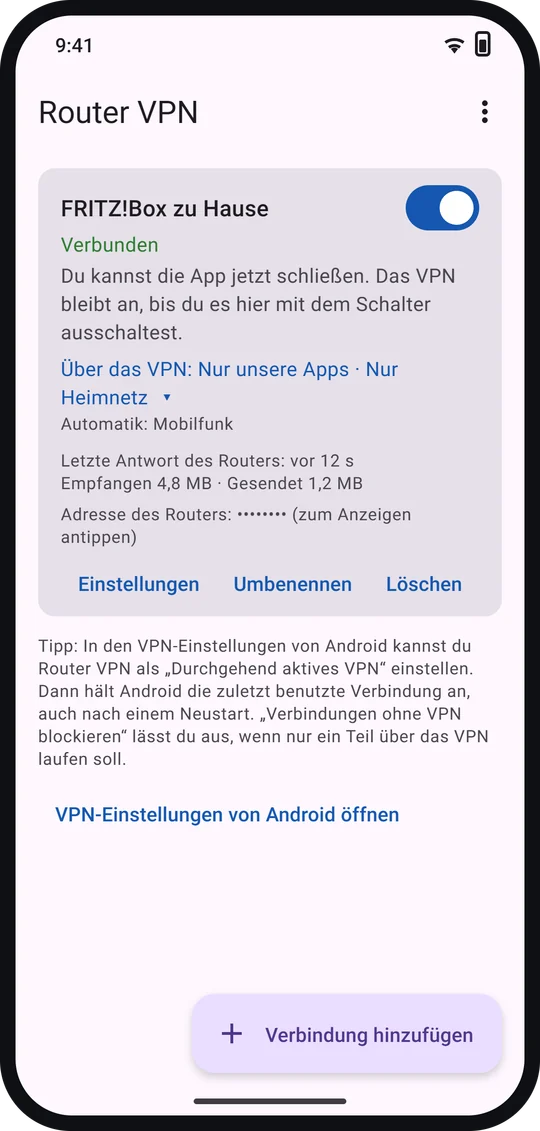
Unterwegs den Schalter antippen. Router VPN zeigt „Verbunden“, die letzte Antwort des Routers und die Datenmenge. Die App darf danach geschlossen werden.
Funktionen
Was Router VPN kann
Ein schlanker WireGuard-Client für genau eine Aufgabe: Ihr Handy sicher mit Ihrem eigenen Router zu verbinden.
QR-Code, Datei oder Text
Den QR-Code der FRITZ!Box erkennt die App direkt auf dem Handy. Alternativ die Datei wg_config.conf wählen oder ihren Text einfügen.
Einrichtungshilfe
Schritt für Schritt vom VPN-Zugang in der FRITZ!Box bis zum Test – mit Hinweisen für andere Router.
Ein Schalter, alles im Blick
„Verbunden“, die letzte Antwort des Routers und die Datenmenge auf einen Blick.
Verbindet sich selbst neu
Bekommt der Router eine neue Internetadresse, etwa nach der Zwangstrennung, baut die App den Tunnel von selbst wieder auf. Dafür sorgt das Lebenszeichen (Keepalive), das die FRITZ!Box schon einstellt.
Schnelleinstellung
„Router VPN“ in den Schnelleinstellungen von Android: ein- und ausschalten, ohne die App zu öffnen. Die Kachel fügen Sie einmal selbst hinzu: Schnelleinstellungen ganz herunterziehen, Bearbeiten bzw. den Stift antippen und „Router VPN“ hineinziehen.
Durchgehend aktives VPN
Unterstützt „Durchgehend aktives VPN“ von Android und ist nach einem Neustart wieder an. Die App darf geschlossen werden – das VPN läuft weiter.
Welche Apps?
Nur unsere Apps, ausgewählte Apps, alle außer Ausnahmen (z. B. Banking oder Streaming) oder alle Apps.
Wohin?
Nur ins Heimnetz – das Internet bleibt direkt und schnell – oder alles über Ihren Anschluss zu Hause, z. B. in offenen WLANs.
Automatik je Netz
Eigene Regeln für Mobilfunk, fremde WLANs und Ihr WLAN zu Hause, wo das VPN ruhen kann. Ihr Zuhause erkennt die App an Ihrem Router (FRITZ!Box) – ohne Standortzugriff. Bei anderen Routern gilt zu Hause die Regel für fremde WLANs.
Mehrere Verbindungen
Zum Beispiel zu Hause und im Büro. Es ist immer nur eine an; schalten Sie eine andere ein, endet die laufende.
Für Profis
Zusätzliche Adressbereiche, Namensauflösung (DNS), MTU und Lebenszeichen (hält den Tunnel offen) – jederzeit „Auf Empfehlung zurücksetzen“.
Adresse verdeckt
Die Adresse Ihres Routers bleibt auf dem Bildschirm verdeckt, bis Sie sie antippen – praktisch bei Bildschirmfotos.
Sie bestimmen
Was läuft über das VPN?
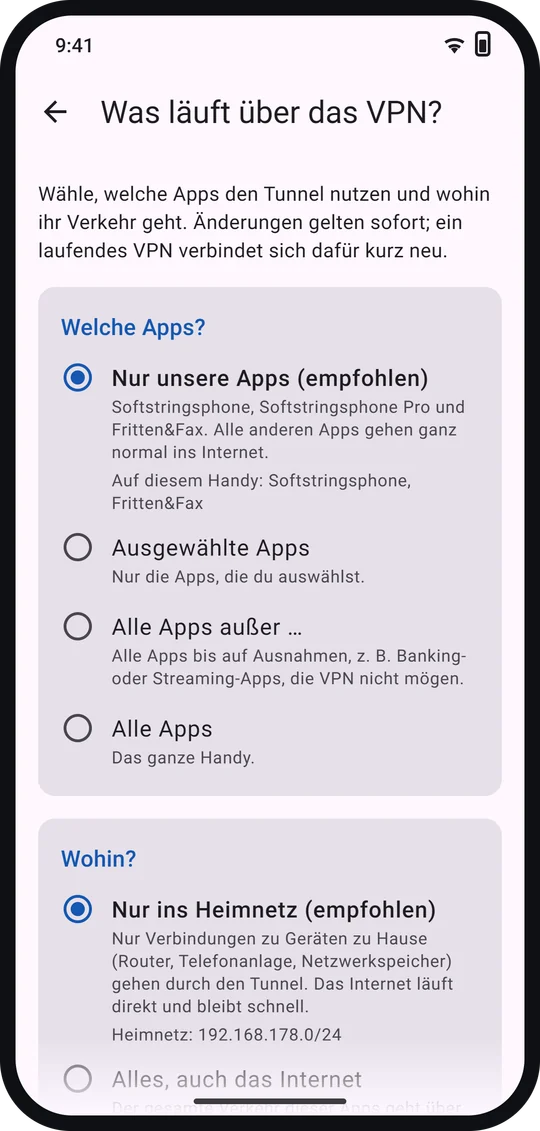
An jeder Verbindung legen Sie unter „Einstellungen“ fest, welche Apps den Tunnel nutzen und wohin ihr Verkehr geht. Neue Verbindungen bekommen die Empfehlung – so bleibt Ihr übriges Internet unberührt.
Welche Apps?
- Nur unsere AppsEmpfehlungSoftstringsphone, Softstringsphone Pro und Fritten&Fax
- Ausgewählte Appsnur die Apps, die Sie anhaken – z. B. den Browser und dazu unsere Apps
- Alle Apps außer …das ganze Handy bis auf Ausnahmen wie Banking oder Streaming
- Alle Appsdas ganze Handy
Wohin?
- Nur ins HeimnetzEmpfehlungnur Verbindungen zu Geräten zu Hause – das Internet läuft direkt und schnell
- Alles, auch das Internetüber Ihren Anschluss zu Hause – sinnvoll in offenen WLANs; „Lokale Netze direkt“ ist ab Werk an, damit Drucker und die Anmeldeseite im Hotel-WLAN erreichbar bleiben
Automatik je Netz
Auf Wunsch wählt Router VPN die Regel selbst, je nachdem, wo Sie sind:
Ihr Zuhause erkennt die App an der Gerätekennung Ihres Routers (FRITZ!Box) – ohne Standortzugriff und ohne WLAN-Namen zu lesen. Bei anderen Routern gilt zu Hause die Regel für fremde WLANs.
Für Fortgeschrittene
Unter „Erweiterte Einstellungen zeigen“: zusätzliche Adressbereiche zu Hause, Namensauflösung (DNS: wie vom Router, vom aktuellen Netz oder eigene Server), MTU und Lebenszeichen. Das Lebenszeichen (Keepalive) ist ein kleines Paket, das in festen Abständen gesendet wird: Es hält die Verbindung offen und lässt die App eine neue Adresse des Routers bemerken – nicht auf 0 stellen. „Auf Empfehlung zurücksetzen“ stellt alles zurück und schaltet auch die Automatik aus.
Router VPN erklärt
Wozu Router VPN da ist, wohin der WireGuard-Tunnel führt, welcher Verkehr hindurchgeht und warum keine Daten erhoben werden – mit Einrichtung der FRITZ!Box Schritt für Schritt und Hilfe bei Problemen.
Router VPN erklärt: Tunnel, Datenschutz, EinrichtungEinblick
Aufgeräumt wie ein Lichtschalter
Die Ansichten der App mit Beispieldaten. Router VPN gibt es auf Deutsch, Englisch, Französisch und Spanisch.
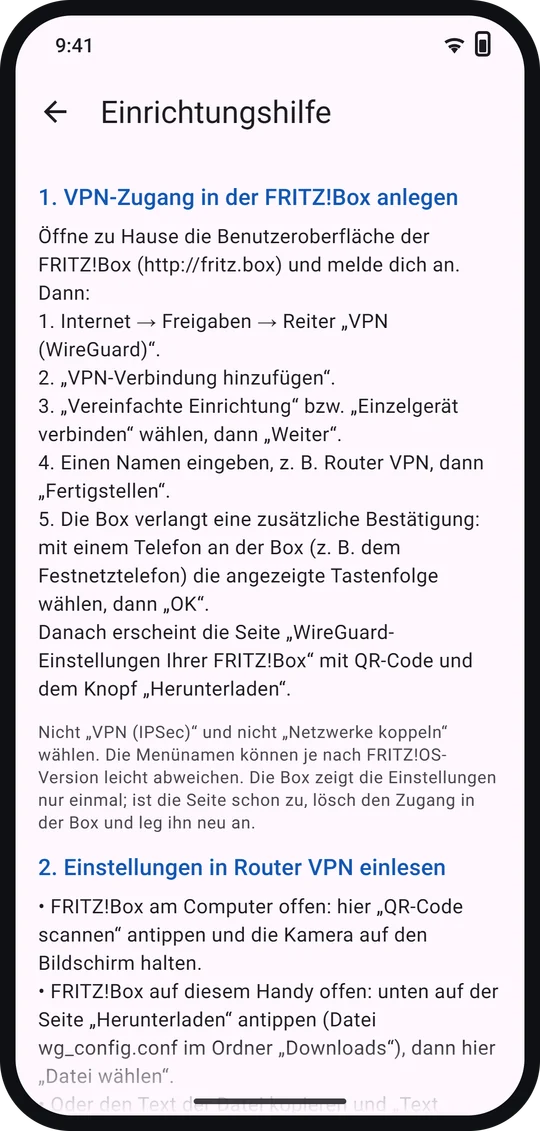
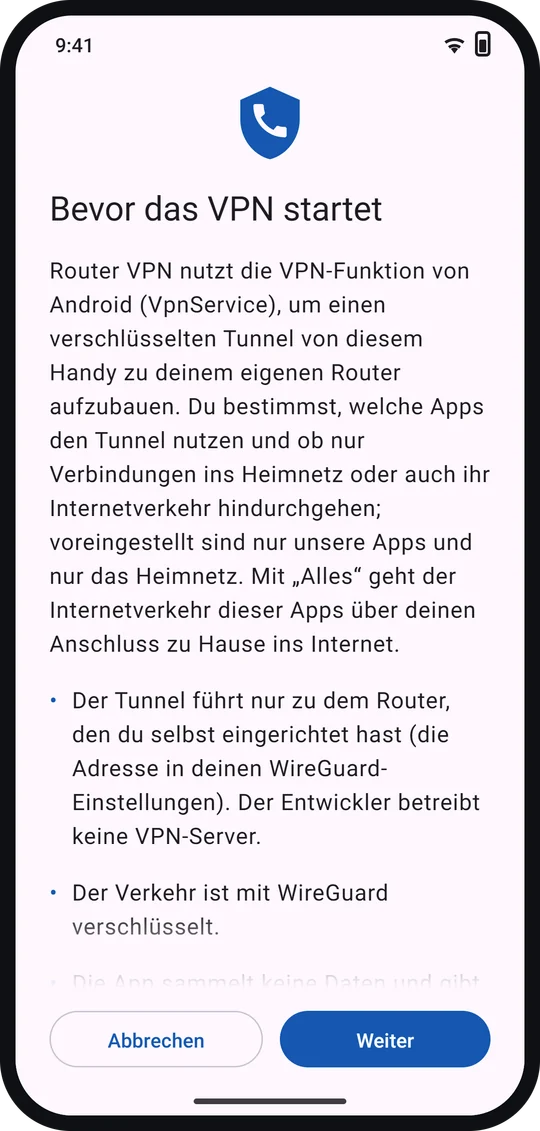
Nachbau der App-Ansichten mit Beispieldaten („FRITZ!Box zu Hause“); Texte und Farben wie in der App.
Datenschutz und Sicherheit
Privat aus Prinzip
Router VPN erhebt keine Daten. Der Tunnel führt nur zu Ihrem Router – nicht zu uns und nicht zu Dritten.
Keine Datenerhebung
Kein Konto, keine Werbe- oder Analyse-Bibliotheken, keine Protokolle. Den Verkehr im Tunnel wertet die App weder aus, noch verändert oder leitet sie ihn um.
Ihr Schlüssel bleibt auf dem Handy
Die eingelesenen Einstellungen mit dem privaten Schlüssel liegen mit AES-256-GCM verschlüsselt (Schlüssel im Android-Keystore) nur auf diesem Handy – nicht in Sicherungen, nie im Protokoll.
WireGuard
Der Tunnel nutzt die offizielle WireGuard-Bibliothek – ein modernes, schlankes VPN mit starker Verschlüsselung.
Kein fremder Server
Das Ziel des Tunnels legen allein die Einstellungen fest, die Ihr Router erzeugt hat. Wir sehen Ihren Datenverkehr nicht und können ihn nicht sehen.
QR-Code auf dem Handy erkannt
Die Kamera läuft nur, wenn Sie „QR-Code scannen“ antippen. Erkannt wird auf dem Handy (ZXing, ohne Google-Play-Dienste); Bilder werden weder gespeichert noch gesendet.
Kein Standortzugriff
Ob Sie zu Hause sind, erkennt die App an der Gerätekennung Ihres Routers – nur bei „Automatik je Netz“. Durch den Tunnel merkt sie sich einmal die feste Kennung Ihres Routers unter seiner Heimnetz-Adresse. Im gerade verbundenen WLAN fragt sie dieselbe Adresse direkt ab: Antwortet dort Ihr Router, sind Sie zu Hause; in einem fremden WLAN antwortet dort kein Gerät oder eines mit anderer Kennung. Daten über Sie werden dabei nicht gesendet.
Erst erklären, dann starten
Vor dem ersten Einschalten erklärt die App unter „Bevor das VPN startet“, was das VPN tut; danach fragt Android um Erlaubnis. Ausschalten geht jederzeit.
Wenige Berechtigungen
VPN, Internet, Netzwerkstatus, Kamera nur für den QR-Code, Start nach dem Neustart – dazu die Liste der installierten Apps (mit Symbol in der App-Übersicht) für Ihre Auswahl, die auf dem Handy bleibt. Kein Standort, keine Kontakte, keine Werbe-ID.
Passt zusammen
Gemacht für Softstringsphone und Fritten&Fax
Router VPN funktioniert mit jedem Heimnetz und jeder App. Unsere eigenen Apps kennt es schon: Mit der Voreinstellung „Nur unsere Apps“ gehen genau sie durch den Tunnel.
Softstringsphone
Telefonieren über die FRITZ!Box mit dem Handy – mit Festnetznummer, Anrufliste und Telefonbuch der Box. Kostenlos und ohne Werbung.
Zur WebseiteSoftstringsphonePRO
Telefon, Fax und KI-Assistent in einer App – die KI rechnet ausschließlich auf Ihrem Handy.
Zur WebseiteFritten&Fax
Faxe senden und empfangen über die FRITZ!Box – unter Windows und auf dem Android-Handy. Ohne Cloud, ohne Abo, ohne Faxgerät.
Zur WebseiteWarum eine eigene App?
Google Play erlaubt die VPN-Schnittstelle von Android nur Apps, deren Hauptaufgabe ein VPN ist. Deshalb steckt der Tunnel seit Softstringsphone 1.1.0 und Pro 2.3.0 in Router VPN statt in den Telefon-Apps. Die Telefon-Apps zeigen an, ob das VPN läuft, und öffnen Router VPN auf Knopfdruck.
Einrichtung
In drei Minuten eingerichtet – am Beispiel FRITZ!Box
- Zu Hause im Browser http://fritz.box öffnen: Internet → Freigaben → „VPN (WireGuard)“ → „(WireGuard-)Verbindung hinzufügen“ → „Einzelgerät verbinden“. Einen Namen vergeben und die Rückfrage der Box bestätigen – mit einer Taste an der Box oder mit einem angeschlossenen Telefon (angezeigte Tastenfolge).
- Die Box zeigt „WireGuard-Einstellungen Ihrer FRITZ!Box“ mit QR-Code und „Herunterladen“. Diese Seite offen lassen – sie erscheint nur einmal.
- In Router VPN „Verbindung hinzufügen“: den QR-Code am Computer-Bildschirm scannen – oder die Datei wg_config.conf wählen bzw. ihren Text einfügen.
- Den Schalter einschalten, die Erklärung „Bevor das VPN startet“ mit „Weiter“ bestätigen und die Verbindungsanfrage von Android mit „OK“ erlauben.
- Mit ausgeschaltetem WLAN testen: Nach ein paar Sekunden steht „Verbunden“ da, dazu die letzte Antwort des Routers.
Voraussetzungen
- Android 8.0 oder neuer
- Eine FRITZ!Box mit WireGuard (ab FRITZ!OS 7.50) oder ein anderer WireGuard-Router bzw. -Server
- Ein Anschluss, über den der Router aus dem Internet erreichbar ist – mit eigener öffentlicher IPv4-Adresse oder über IPv6
- Für Telefonie: Softstringsphone oder Softstringsphone Pro, eingerichtet mit Ihrer FRITZ!Box
Andere Router
OpenWrt, GL.iNet, UniFi, Synology oder ein eigener Server: Legen Sie dort einen WireGuard-Zugang (Peer) für das Handy an und lesen Sie dessen Einstellungen als QR-Code, .conf-Datei oder Text in Router VPN ein. Fehlt darin ein Lebenszeichen (PersistentKeepalive), setzen Sie es dort oder in Router VPN unter „Erweiterte Einstellungen zeigen“, z. B. auf 25 Sekunden – sonst bemerkt die App eine neue Adresse des Routers nicht.
Installieren ohne Store
Beim Öffnen der APK fragt Android einmal, ob Installationen aus dieser Quelle (zum Beispiel Ihrem Browser) erlaubt sind – einmal zulassen. Updates kommen nicht automatisch: Neue Versionen gibt es hier, die Einstellungen bleiben beim Update erhalten.
Hilfe
Wenn es nicht gleich klappt
„Der Router antwortet nicht“
Mit mobilen Daten testen, nicht im eigenen WLAN. Prüfen, ob der Zugang in der FRITZ!Box noch besteht (Internet → Freigaben → VPN (WireGuard)); wurde er neu angelegt, die neuen Einstellungen einlesen. Manche öffentlichen WLANs (Hotel, Firma, Zug) sperren WireGuard – dann über Mobilfunk versuchen. Nach einer neuen Internetadresse des Routers verbindet sich die App selbst neu – sofern das Lebenszeichen (Keepalive) an ist, wie bei der FRITZ!Box; nicht auf 0 stellen.
„Die Adresse des Routers wurde nicht gefunden“
Ist das Handy online? Die App versucht es gleich noch einmal. In der FRITZ!Box unter Internet → MyFRITZ!-Konto prüfen, ob die Box dort angemeldet ist; nach einem Neustart der Box kann es einige Minuten dauern, bis die MyFRITZ!-Adresse wieder stimmt.
„Das sind keine WireGuard-Einstellungen“
Eingelesen werden muss der QR-Code bzw. die Datei aus Internet → Freigaben → VPN (WireGuard). Die MyFRITZ!-Adresse allein oder ein IPSec-Zugang reichen nicht.
Anschluss mit DS-Lite (keine eigene IPv4-Adresse)
Viele Kabel- und manche Glasfaseranschlüsse haben keine eigene öffentliche IPv4-Adresse; der Router ist dann nur über IPv6 erreichbar. Das VPN klappt, wenn auch Ihr Mobilnetz IPv6 kann – in deutschen Mobilfunknetzen meist der Fall, in fremden WLANs oft nicht. Abhilfe: beim Anbieter eine öffentliche IPv4-Adresse erfragen.
http://fritz.box öffnet sich im Browser nicht
Mit der Voreinstellung „Nur unsere Apps“ nutzt der Browser das VPN nicht. Am einfachsten an der Verbindung „Über das VPN: … ▾“ antippen und „Alle Apps · Nur Heimnetz“ wählen. Unter „Ausgewählte Apps“ gehen nur die angehakten Apps durch den Tunnel: dann den Browser und auch Softstringsphone, Softstringsphone Pro bzw. Fritten&Fax anhaken, sonst fehlt unseren Apps das VPN. Steht die Namensauflösung auf „Vom aktuellen Netz“, ist die Box nur über ihre Adresse erreichbar (z. B. http://192.168.178.1).
Surfen ist langsam, solange das VPN an ist
Dann läuft der gesamte Verkehr über Ihren Heimanschluss, und dessen Upload bremst. Abhilfe an der Verbindung: im Schnellmenü „Über das VPN: … ▾“ eine Regel mit „Nur Heimnetz“ wählen oder über den Knopf „Einstellungen“ bei „Wohin?“ „Nur ins Heimnetz“ wählen. Ist die „Automatik je Netz“ an, gilt in fremden WLANs eine eigene Regel (vorgeschlagen: „Alle Apps · Alles“) – diese bei Bedarf unter „In fremden WLANs“ ändern. „Auf Empfehlung zurücksetzen“ schaltet auch die Automatik aus und stellt die erweiterten Einstellungen zurück.
Gleicher Adressbereich wie das fremde WLAN
Viele FRITZ!Boxen nutzen 192.168.178.x. Sind Sie in einem WLAN mit demselben Bereich (etwa bei Bekannten mit FRITZ!Box), ist Ihr Heimnetz nicht erreichbar. Abhilfe: mobile Daten nutzen oder den Adressbereich der eigenen Box ändern und den VPN-Zugang danach neu anlegen.
„Android hat das VPN nicht erlaubt“ oder ein anderes VPN ist aktiv
Android erlaubt immer nur ein aktives VPN. Router VPN nochmal einschalten und bei der Rückfrage von Android „OK“ tippen. Ist eine andere App als „Durchgehend aktives VPN“ eingestellt, das vorher ausschalten: in Router VPN „VPN-Einstellungen von Android öffnen“ antippen (je nach Hersteller z. B. Einstellungen → Netzwerk & Internet → VPN) und über das Zahnrad neben der anderen App „Durchgehend aktives VPN“ ausschalten.
Fragen
Häufige Fragen
Ist Router VPN ein VPN-Dienst, der meine Adresse verschleiert?
Nein. Router VPN verbindet Ihr Handy nur mit Ihrem eigenen Router. Wählen Sie „Alles, auch das Internet“, gehen Sie über Ihren Anschluss zu Hause ins Internet – Webseiten sehen dann die Adresse Ihres Heimanschlusses, keine fremde.
Was kostet Router VPN?
Nichts. Keine Käufe, keine Werbung, kein Abo, kein Konto.
Welche Router funktionieren?
Jeder WireGuard-Server: die FRITZ!Box ab FRITZ!OS 7.50, OpenWrt, GL.iNet, UniFi, Synology oder ein eigener Server. Nötig sind die WireGuard-Einstellungen des Routers als QR-Code, .conf-Datei oder Text. Ältere FRITZ!Boxen ohne WireGuard (nur IPSec) gehen nicht.
Brauche ich Softstringsphone oder Fritten&Fax dafür?
Nein. Router VPN ist ein eigenständiges WireGuard-VPN für Ihr Heimnetz – etwa für Netzwerkspeicher, Smart Home oder die Oberfläche des Routers. Wählen Sie dafür statt „Nur unsere Apps“ am einfachsten „Alle Apps · Nur Heimnetz“ (Schnellmenü „Über das VPN: … ▾“ an der Verbindung). Unter „Ausgewählte Apps“ gehen nur die Apps durch den Tunnel, die Sie anhaken – nutzen Sie auch unsere Apps, haken Sie diese mit an.
Warum haben Softstringsphone und Pro kein eingebautes VPN mehr?
Google Play erlaubt Androids VPN-Schnittstelle nur Apps, deren Hauptfunktion ein VPN ist – ein Telefon mit eingebautem Tunnel wird abgelehnt. Seit Softstringsphone 1.1.0 und Pro 2.3.0 baut deshalb Router VPN den Tunnel auf. Beide Apps gehören zu den Apps, die Router VPN von sich aus durch den Tunnel schickt, und telefonieren automatisch darüber.
Wo liegen meine VPN-Einstellungen?
Nur auf Ihrem Handy, verschlüsselt mit einem Schlüssel aus dem Android-Keystore. Sie kommen nicht in Android-Sicherungen und werden nie gesendet. „Löschen“ an der Verbindung oder das Deinstallieren entfernt sie.
Läuft das VPN weiter, wenn ich die App schließe?
Ja. Es bleibt an, bis Sie es ausschalten – mit dem Schalter in der App, über die Schnelleinstellung „Router VPN“ oder in den VPN-Einstellungen von Android, die Sie in der App mit „VPN-Einstellungen von Android öffnen“ erreichen (je nach Hersteller z. B. unter Einstellungen → Netzwerk & Internet → VPN). Dort stellen Sie über das Zahnrad neben Router VPN auch „Durchgehend aktives VPN“ ein. Die Kachel der Schnelleinstellung fügen Sie einmal selbst hinzu: Schnelleinstellungen ganz herunterziehen, Bearbeiten bzw. den Stift antippen und „Router VPN“ hineinziehen.
Brauche ich das VPN auch zu Hause im WLAN?
Nein. Zu Hause erreicht das Handy Ihr Heimnetz direkt. Mit der „Automatik je Netz“ ruht das VPN dort von selbst und schaltet sich unterwegs wieder ein. Ob Sie zu Hause sind, erkennt die App an Ihrem Router (FRITZ!Box); bei anderen Routern gilt zu Hause die Regel für fremde WLANs.
Gibt es Router VPN bei Google Play oder im Galaxy Store?
Ja – die Knöpfe stehen unten im Download-Bereich. Store-Versionen aktualisieren sich automatisch. Die APK von dieser Seite ist dieselbe App; Updates installieren Sie dann über die neue APK, die Einstellungen bleiben erhalten.
Funktioniert Router VPN ohne Kamera?
Ja. Die Kamera ist nicht nötig: Die Einstellungen lassen sich auch als Datei wählen oder als Text einfügen.
Kann ich gleichzeitig ein anderes VPN nutzen?
Nein, Android erlaubt immer nur ein aktives VPN. Nutzen Sie für den Weg nach Hause die MyFRITZ!App oder die App „WireGuard“, lassen Sie Router VPN aus – unsere Apps funktionieren auch damit.
In welchen Sprachen gibt es die App?
Router VPN und diese Webseite gibt es auf Deutsch, Englisch, Französisch und Spanisch. In der App wählen Sie die Sprache im Menü oben rechts; ohne eigene Wahl folgt sie der Sprache des Handys (bei anderen Sprachen Englisch).
 Router VPNkostenlos · ohne Werbung
Download
Bereit? In drei Minuten eingerichtet.
Eine APK, kein Konto, keine Werbung. Die Einrichtungshilfe in der App führt Sie durch die FRITZ!Box.
Router VPN herunterladen (APK)Prüfsumme (SHA-256): 19621e47fdfe566bd26ea3f2222387975fcbac1894d69b2643fc11af21978367Prüfen unter Windows: certutil -hashfile RouterVPN-1.2.3.apk SHA256 · unter Linux/macOS: sha256sum RouterVPN-1.2.3.apk
Release Notes – was ist neu?
1.2.3 · 17.11.2026
- Einrichtungshilfe: Der Knopf in der FRITZ!Box heißt jetzt richtig „(WireGuard-)Verbindung hinzufügen“. Vorher stand dort „VPN-Verbindung hinzufügen“ – so heißt der Knopf im Reiter für IPSec.
1.2.2 · 15.11.2026
- Die App spricht Sie jetzt mit „Sie“ an: alle deutschen Texte, die Einrichtungshilfe und die Erklärungen.
1.2.1 · 14.11.2026
- Genauere Datenschutzhinweise: Die App beschreibt jetzt genau, wie sie Ihr Zuhause erkennt – nur mit „Automatik je Netz“ und nur mit einer FRITZ!Box.
- Klarere Hilfe: Der beschriebene Verbindungstest klappt jetzt auch mit der Voreinstellung „Nur unsere Apps“, und die FRITZ!Box-Anleitung nennt beide Wege der Bestätigung (Taste an der Box oder Tastenfolge am Telefon).
1.2.0 · 13.11.2026
- Router VPN spricht jetzt auch Französisch und Spanisch: alle Texte der App, die Einrichtungshilfe und die Erklärungen.
- Die Sprache wählen Sie im Menü oben rechts unter „Sprache / Language / Langue / Idioma“. Ohne eigene Wahl folgt die App der Sprache Ihres Handys.
1.1.1 · 18.10.2026
- Die Gerätekennung Ihres Routers fragt die App nur noch ab, wenn die „Automatik je Netz“ eingeschaltet ist.
- Softstringsphone Pro wird bei „Nur unsere Apps“ immer erkannt.
1.1.0 · 18.10.2026
- Neu: Sie bestimmen, was über das VPN läuft – nur unsere Apps (empfohlen), ausgewählte Apps, alle außer Ausnahmen oder alle.
- Wohin: nur ins Heimnetz – das Internet bleibt direkt und schnell – oder alles über Ihren Anschluss zu Hause, z. B. in offenen WLANs.
- Automatik je Netz: eigene Regeln für Mobilfunk, fremde WLANs und zu Hause, wo das VPN ruhen kann. Ihr Zuhause erkennt die App an Ihrem Router, ohne Standortzugriff.
- Für Profis: zusätzliche Adressbereiche, DNS, MTU und Lebenszeichen.
- Bestehende Verbindungen bleiben wie bisher, bis Sie die Empfehlung übernehmen.
1.0.1 · 17.10.2026
- Neues App-Symbol: das Schild mit dem Telefonhörer – passend zu unseren Telefon-Apps Softstringsphone und Softstringsphone Pro.
1.0.0 · 15.10.2026
- Erste Version: WireGuard-VPN vom Handy zum eigenen Router zu Hause – zur FRITZ!Box oder zu jedem anderen WireGuard-Server.
- Einrichten per QR-Code (Erkennung auf dem Handy), Einstellungsdatei oder Text; die Einrichtungshilfe zeigt jeden Schritt in der FRITZ!Box.
- Mehrere Verbindungen, immer eine an; Schnelleinstellung, „Durchgehend aktives VPN“ und nach einem Neustart wieder an.
- Antwortet der Router nicht mehr (z. B. nach der Zwangstrennung), verbindet sich die App selbst neu.
- Keine Werbung, keine Analyse, kein Konto; die Einstellungen liegen verschlüsselt nur auf dem Handy.
Gut zu wissen
- Datenschutz der App und dieser Seite
- Router VPN erklärt: Tunnel, Datenschutz, Einrichtung
- Prüfsummen aller Dateien
- Impressum
Aus dem Store
Router VPN gibt es auch bei Google Play und im Galaxy Store; Store-Versionen aktualisieren sich automatisch. Bei der APK installieren Sie Updates über die neue APK, die Einstellungen bleiben erhalten.
Transparenz
Nachvollziehbar und prüfbar
Router VPN nutzt für den Tunnel die offizielle WireGuard-Bibliothek; den QR-Code des Routers erkennt ZXing direkt auf dem Handy – ohne Google-Play-Dienste, ohne Werbe- oder Analyse-Bibliotheken.
Verwendete Bibliotheken
| Komponente | Lizenz | Projekt |
|---|---|---|
| WireGuard tunnel (com.wireguard.android:tunnel) | Apache-2.0 | Projektseite |
| ZXing core (QR-Code) | Apache-2.0 | Projektseite |
| CameraX (AndroidX) | Apache-2.0 | Projektseite |
| AndroidX, Jetpack Compose, Material 3 | Apache-2.0 | Projektseite |
| Kotlin-Standardbibliothek, kotlinx.coroutines | Apache-2.0 | Projektseite |
Prüfsummen (SHA-256) aller Dateien
Alle Dateien dieser Seite mit Größe und SHA-256. Dieselbe Liste als Datei: SHA256SUMS.txt
| Datei | Größe | SHA-256 |
|---|---|---|
| RouterVPN-1.2.3.apk | 17,6 MB | 19621e47fdfe566bd26ea3f2222387975fcbac1894d69b2643fc11af21978367 |
| bilder/app/de-einstellungen.webp | 57 KB | 4acea46e4042c15df2fc646914a0464bbd1cbe8684cb7d5de770837b77c3b7b9 |
| bilder/app/de-erklaerung.webp | 60 KB | 784d405bb6935bb4cef74e231cb751ae6b0d3072d5f1754f4d05621d26e53db3 |
| bilder/app/de-hilfe.webp | 86 KB | 11e45f99f6b5d318252e02bfd82245cf5399ccf2d098959e758bab8921963de7 |
| bilder/app/de-hinzufuegen.webp | 39 KB | f4c22a08e0e51482bfa7cab9f43b455942c91938c766598f50280856baa26c4c |
| bilder/app/de-verbunden.webp | 49 KB | 6bb9e1d0ef989456591951058af6c5e495cddd8ef0797c559eb77cf069fe1771 |
| bilder/app/en-einstellungen.webp | 55 KB | 293c73490bccf5fd49b42ff7b13db4940e33b08a4d9b815b9c80e4b6c196390a |
| bilder/app/en-erklaerung.webp | 61 KB | f39419c0bfad8a35aa42ff85c89affd2ccf3440b6d0964668f6e8150f257dcc5 |
| bilder/app/en-hilfe.webp | 92 KB | 3d8778503d714fb5d71d1c633ee4b9b7715af792d35e945b73fa2b39a7414cdb |
| bilder/app/en-hinzufuegen.webp | 33 KB | 4c0b91fcb3bbc0ba26e3d40830ce250aebbebaa165758b8d3f5b4e0b99bf015c |
| bilder/app/en-verbunden.webp | 43 KB | de4d65fa782731e39554772ce8e2f95ccc900fc3deef7042267c332805ace2bd |
| bilder/app/es-einstellungen.webp | 56 KB | cfa8284c4226fe4fa981ec2d1df8263acbf018755eeaf9c6b691cbd3270238ca |
| bilder/app/es-erklaerung.webp | 65 KB | 34e6a6f24ca5946595cc1c46b47718a771bf2bca3b7631b8668113b327857d71 |
| bilder/app/es-hilfe.webp | 90 KB | 229ef41526dac098b14e52c2b677c32b94c8f14bd95962b7e0e6cf4ca15c12fa |
| bilder/app/es-hinzufuegen.webp | 36 KB | dd8015058634a7900ed673cbdc0ff1bcc7f843d789ad3e242d10750f1bf0f713 |
| bilder/app/es-verbunden.webp | 50 KB | 8eb1e20c507cecc373663f6472e5868827896b9e579ccf343f80c09c4c1caf1f |
| bilder/app/fr-einstellungen.webp | 55 KB | cb809fc7c2792d805e194c6dbc5de295af313d60e2aa1facdb45aad6cc596b9e |
| bilder/app/fr-erklaerung.webp | 62 KB | 1251441d967910181b2059202111016c72b9b7ee42985dc90f742fd2cdea7d76 |
| bilder/app/fr-hilfe.webp | 91 KB | 7e0112f501b6aef03bc74b138fffc739413aee7fc87f376a15eacd38204a3ac8 |
| bilder/app/fr-hinzufuegen.webp | 40 KB | 0f7367235b7c1fc57c2ad6ed7c34847269901c66da7fa77f00e06f0b4b96058d |
| bilder/app/fr-verbunden.webp | 52 KB | cb2c80aba48c135f322c0e0da22e43c84eb824ef9f433f0993617163cec8a06c |
| bilder/apple-touch-icon.png | 8 KB | 27f9197aebf41efbd0c0d6e27441f9a63e02369e03731dab57d6e36b46f683e1 |
| bilder/apps/softstringsphone.png | 16 KB | 06a642faa9767b1b6b868272246628c6b733f48093f1e622a587dfe0a85ac82d |
| bilder/favicon-32.png | 1 KB | 77ae71453148389d3ad169e32137534d60ad3563422a60fca6fba4767b1ab3b3 |
| bilder/icon-192.png | 9 KB | 1d05936eb2493f260f00319ffa42aa3af7c6f607abccf4fa8839e87a14261683 |
| bilder/icon-512.png | 37 KB | f5bb034981f276049223bc1c9944b52f146cf013ec5b6748042c00c170d2d348 |
| bilder/logo-64.png | 2 KB | b74dc90b1fd9bc89d56af0bab3b947df06b4df3dbf8407edd3ca327b80a1f6b3 |
| bilder/vorschau.jpg | 77 KB | b6a0909aac193ac0668f9e7f14a3b8e20a2797510966208d7f741ec40f7b6ccb |
| bilder/vpn/de-01-verbunden.webp | 37 KB | a3cdc869db484cdce8bd96704a10a7567a0e725adbcd6526224245ed9e5f61d5 |
| bilder/vpn/de-02-hinzufuegen.webp | 30 KB | b45997e0fb3c117de1da3864d4df31a4110a905ba3c4b18eab4c1f32fc6a80c8 |
| bilder/vpn/de-03-hilfe.webp | 56 KB | 523ef94f6ce8603082df624d08d9dbd9e338da811d3a991aa6f8e0341d6424bf |
| bilder/vpn/de-04-erklaerung.webp | 44 KB | 756e213098346d5bb598e0d7720bb8f97416bdc064add8659c5ab41685c68eb6 |
| bilder/vpn/de-05-einstellungen.webp | 40 KB | 82b6f54ea18c5de65502607126a8b6c1ffcb3e478a78f3c34e1e4da75342b156 |
| bilder/vpn/en-01-verbunden.webp | 33 KB | 59305b17477188de35190d374d1c475ef367e49861fbdaba42ed1bfd8d6b1d44 |
| bilder/vpn/en-02-hinzufuegen.webp | 25 KB | 8477d9fa54ebbc72c146a8d05059cfda1bcc8f6210642642bc1828764ca67502 |
| bilder/vpn/en-03-hilfe.webp | 58 KB | c119d2c4cc319963366f80db690a194bbadfd89b6ba1489cf04885b5ce7f9d0e |
| bilder/vpn/en-04-erklaerung.webp | 43 KB | ea0e48e05127bcb1315fbe8b5b8c651fcef23920d98a464439e30eb91641bc2d |
| bilder/vpn/en-05-einstellungen.webp | 39 KB | f52a310f8dfa43daac98451b1c08d3eed5d4f149fefb5bd311a70e5349d75b49 |
| bilder/vpn/es-01-verbunden.webp | 37 KB | a066f0789dbec3c9cc51483c4d88096dcfa76d91cb4491688bee47670ffe9dae |
| bilder/vpn/es-02-hinzufuegen.webp | 26 KB | 7f25440752779a7f199ce41b102a16ff7a2855ede472ef9f82274a404f54870e |
| bilder/vpn/es-03-hilfe.webp | 59 KB | 238f00eeff69be480524891f30dc2469f61bd4b03bf7c92be879cc356ecbeb6d |
| bilder/vpn/es-04-erklaerung.webp | 46 KB | 3f6f6839b806629b333d800ee3057627dcb0d6a3a45cc518c8053eac6520cbd9 |
| bilder/vpn/es-05-einstellungen.webp | 40 KB | 3c83cf6d9177a9cb97a28cee9a58661c5dc2ce2d8894e6cb8b530e7b3139bd15 |
| bilder/vpn/fr-01-verbunden.webp | 37 KB | f71ae5f02064505eec24194ed4e35a8f88ad8f2b3de008e43aa0aa3f06bd48c0 |
| bilder/vpn/fr-02-hinzufuegen.webp | 30 KB | a8bc13e268ad342348d1b33b59e73730596f9a0d724f21a29556a073ffd534e1 |
| bilder/vpn/fr-03-hilfe.webp | 58 KB | 0db3de5acafa3f2917a9da6ad5306b382a018e4130b0cdeaebc90230a9159c11 |
| bilder/vpn/fr-04-erklaerung.webp | 44 KB | b41dd8c3f8d6cefabe8b8c1db422a27321d476cf85a14b9d1a228c2d2673822d |
| bilder/vpn/fr-05-einstellungen.webp | 40 KB | 2ea9d2110333fe41cea77dd1e452a07303d96d9ac0d4bb0c9f7cdae20e49af52 |
| datenschutz.html | 21 KB | 5e5502471d29f3c85e59e53c5d79b44b1b36244e2a4d7d4a8e3f3ad74ef477f1 |
| favicon.ico | 3 KB | 3580ef8fb30af331a2a9627becf436893990b6a55c3aedc6270ecc9b06e5ae03 |
| impressum.html | 9 KB | 4ac414318b899cd93b47cf380e93e8fb35138811fb90d08bf2929dc582e1e7cf |
| privacy.html | 20 KB | be85642d49081d4a6ec0c7a3e888f646bb1a1a43dc2d46ab95dd425c66357887 |