
Versión 1.2.3 · Android · gratis y sin anuncios
Tu red doméstica fuera de casa, cifrada hasta tu propio router.
Router VPN conecta tu móvil Android con tu propio router de casa mediante un túnel WireGuard, por ejemplo un FRITZ!Box. Fuera de casa llegas a tu centralita, tu NAS, tu hogar inteligente o la interfaz del router como desde el sofá: sin cuenta, sin servidores VPN ajenos, sin anuncios.
Notas de la versión – ¿qué hay de nuevo?
1.2.3 · 17/11/2026
- Ayuda de configuración en alemán e inglés: el botón del FRITZ!Box lleva ahora su nombre correcto, «(WireGuard-)Verbindung hinzufügen» / «Add (WireGuard) Connection». El español no cambia.
1.2.2 · 15/11/2026
- Alemán: la app trata ahora de usted («Sie») en todos sus textos, la ayuda para la configuración y las explicaciones. Los demás idiomas no cambian.
1.2.1 · 14/11/2026
- Avisos de privacidad más precisos: la app describe ahora exactamente cómo reconoce tu casa, solo con «Automático según la red» y solo con un FRITZ!Box.
- Ayuda más clara: la prueba de conexión que se describe funciona ahora también con el ajuste predeterminado «Solo nuestras apps», y la guía del FRITZ!Box indica las dos formas de confirmar (un botón del FRITZ!Box o la secuencia de teclas en un teléfono).
1.2.0 · 13/11/2026
- Router VPN ahora también habla francés y español: todos los textos de la app, la ayuda para la configuración y las explicaciones.
- Elige el idioma en el menú de arriba a la derecha, en «Sprache / Language / Langue / Idioma». Si no eliges ninguno, la app sigue el idioma de tu móvil.
1.1.1 · 18/10/2026
- La app solo pide a tu router su identificador si «Automático según la red» está activado.
- Softstringsphone Pro se reconoce siempre con «Solo nuestras apps».
1.1.0 · 18/10/2026
- Nuevo: tú decides qué pasa por la VPN – solo nuestras apps (recomendado), apps elegidas, todas salvo excepciones, o todas.
- Hacia dónde: solo la red doméstica – Internet sigue directo y rápido – o todo a través de tu conexión de casa, p. ej. en redes Wi-Fi abiertas.
- Automático según la red: reglas propias para datos móviles, otras redes Wi-Fi y en casa, donde la VPN puede descansar. La casa se reconoce por tu router, sin acceso a la ubicación.
- Para expertos: rangos de direcciones adicionales, DNS, MTU y keepalive.
- Las conexiones existentes siguen igual hasta que aceptes la recomendación.
1.0.1 · 17/10/2026
- Nuevo icono: el escudo con el auricular del teléfono, a juego con nuestras apps de telefonía Softstringsphone y Softstringsphone Pro.
1.0.0 · 15/10/2026
- Primera versión: VPN WireGuard del móvil a tu propio router en casa, al FRITZ!Box o a cualquier otro servidor WireGuard.
- Configuración por código QR (leído en el móvil), archivo de ajustes o texto; la ayuda muestra cada paso en el FRITZ!Box.
- Varias conexiones, siempre una activa; mosaico de ajustes rápidos, «VPN siempre activada» y de nuevo activa tras reiniciar.
- Si el router deja de responder (p. ej. tras la reconexión diaria), la app se reconecta sola.
- Sin anuncios, sin análisis, sin cuenta; los ajustes se guardan cifrados solo en el móvil.
- Gratis
- Sin anuncios ni rastreo
- Sin cuenta
- Cifrada con WireGuard
 Hecha para Softstringsphone y Fritten&Fax:Con nuestras apps llamas y envías faxes a través de tu FRITZ!Box fuera de casa; Router VPN abre el camino a casa. →
¿Por qué Router VPN?
Tu propio camino a casa, en lugar de un servicio VPN ajeno.
Tu túnel, tu router
El túnel termina siempre en el router cuyos ajustes importas tú. No tenemos servidores VPN: tu tráfico nunca pasa por nosotros.
Privada, no una plataforma
Sin cuenta, sin anuncios, sin análisis, sin rastreo. La app no recoge datos y no envía nada ni a nosotros ni a terceros.
Lista en tres minutos
Escanea el código QR del FRITZ!Box, elige el archivo wg_config.conf o pega su texto, y listo. La ayuda muestra cada paso.
Internet sigue rápido
Por defecto solo nuestras apps y solo las conexiones a tu red doméstica pasan por el túnel. Todo lo demás va directo, como siempre.
Cómo funciona
Del móvil, por el túnel, a tu red doméstica
Router VPN usa la interfaz VPN de Android para crear un túnel cifrado con WireGuard hasta tu router. Para tu red doméstica, el móvil está entonces como en casa, sin que el router tenga que abrir la telefonía o el NAS a Internet.
Ningún servidor en medio: no tenemos servidores VPN y nunca vemos tu tráfico.
Crear un acceso en el router
En el FRITZ!Box, añade un dispositivo en Internet → Permitir acceso → VPN (WireGuard). El router muestra un código QR y ofrece el archivo wg_config.conf.
Importarlo en Router VPN
Toca «Añadir conexión»: escanea el código QR, elige el archivo o pega el texto. Los ajustes se guardan cifrados solo en el móvil.
Activar y listo
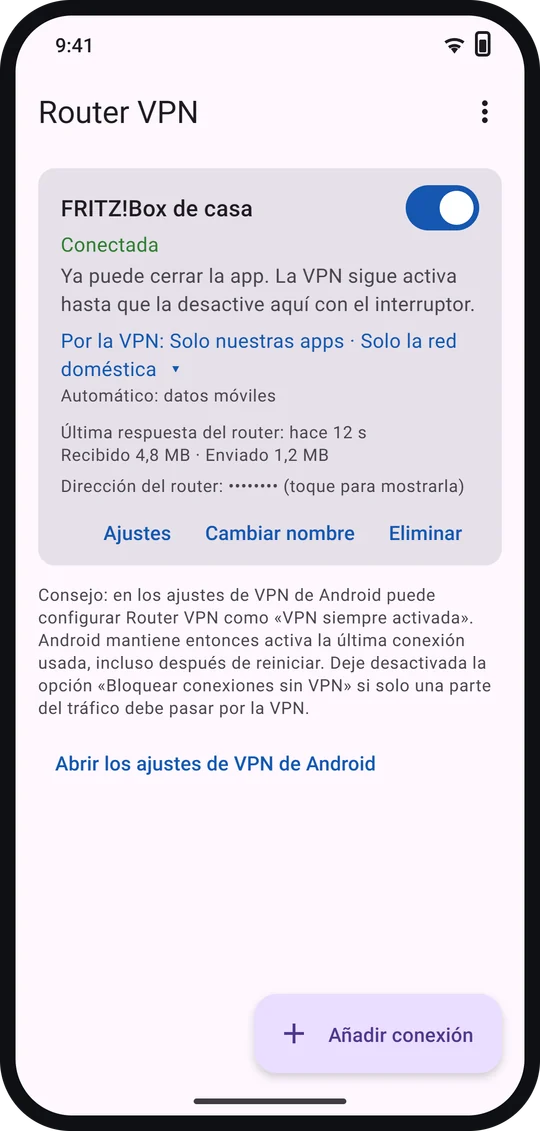
Fuera de casa, toca el interruptor. Router VPN muestra «Conectada», la última respuesta del router y la cantidad de datos. Después puedes cerrar la app.
Funciones
Lo que hace Router VPN
Un cliente WireGuard ligero para una sola tarea: conectar tu móvil de forma segura con tu propio router.
Código QR, archivo o texto
La app lee el código QR del FRITZ!Box directamente en el móvil. O elige el archivo wg_config.conf o pega su texto.
Ayuda de configuración
Paso a paso, desde el acceso VPN en el FRITZ!Box hasta la prueba, con indicaciones para otros routers.
Un interruptor, todo a la vista
«Conectada», la última respuesta del router y la cantidad de datos de un vistazo.
Se reconecta sola
Si el router recibe una nueva dirección de Internet, por ejemplo tras la reconexión diaria, la app vuelve a crear el túnel sola. Lo consigue gracias al keepalive, que el FRITZ!Box ya configura.
Ajustes rápidos
«Router VPN» en los ajustes rápidos de Android: activar y desactivar sin abrir la app. Añade el mosaico una vez: despliega del todo los ajustes rápidos, toca Editar o el lápiz y arrastra «Router VPN» hasta ellos.
VPN siempre activa
Admite la «VPN siempre activada» de Android y vuelve a activarse tras reiniciar. Puedes cerrar la app: la VPN sigue funcionando.
¿Qué apps?
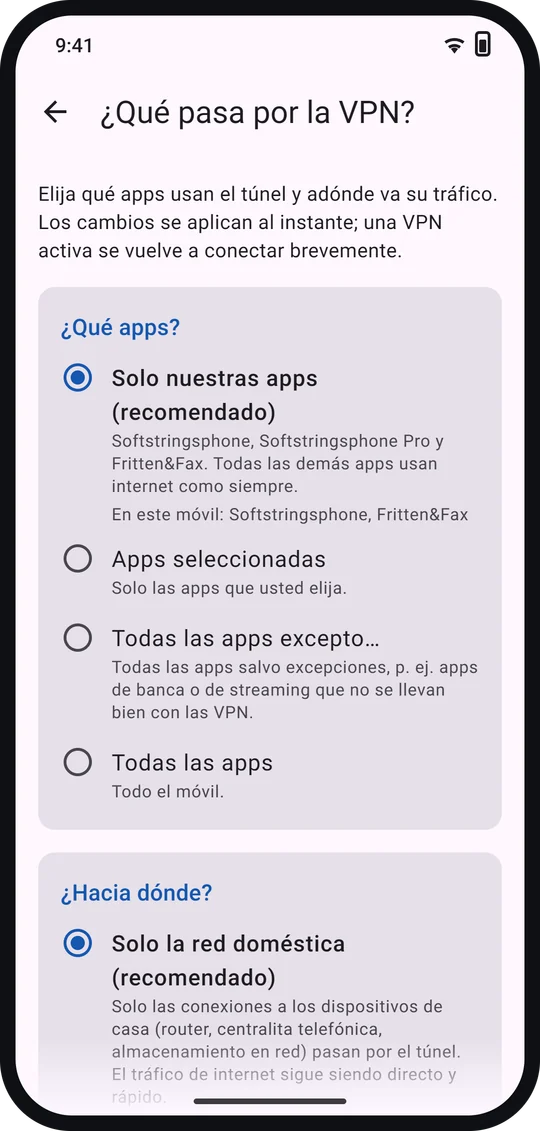
Solo nuestras apps, apps elegidas, todas salvo excepciones (p. ej. banca o streaming) o todas.
¿Hacia dónde?
Solo la red doméstica (Internet sigue directo y rápido) o todo a través de tu conexión de casa, p. ej. en redes Wi-Fi abiertas.
Automático según la red
Reglas propias para datos móviles, otras redes Wi-Fi y tu Wi-Fi de casa, donde la VPN puede pausarse. La casa se reconoce por tu router (FRITZ!Box), sin acceso a la ubicación. Con otros routers, en casa se aplica la regla de otras redes Wi-Fi.
Varias conexiones
Por ejemplo, casa y oficina. Solo una está activa; si activas otra, termina la actual.
Para expertos
Rangos de direcciones adicionales, resolución de nombres (DNS), MTU y keepalive (mantiene abierto el túnel), con «Restablecer la configuración recomendada» en cualquier momento.
Dirección oculta
La dirección de tu router queda oculta en pantalla hasta que la tocas: práctico para capturas de pantalla.
Tú decides
¿Qué pasa por la VPN?
En cada conexión eliges en «Ajustes» qué apps usan el túnel y adónde va su tráfico. Las conexiones nuevas reciben la recomendación, así el resto de tu Internet no se toca.
¿Qué apps?
- Solo nuestras appsRecomendadoSoftstringsphone, Softstringsphone Pro y Fritten&Fax
- Apps seleccionadassolo las apps que marques, p. ej. el navegador y también nuestras apps
- Todas las apps excepto…todo el móvil salvo excepciones como la banca o el streaming
- Todas las appstodo el móvil
¿Hacia dónde?
- Solo la red domésticaRecomendadosolo conexiones a dispositivos de casa; Internet sigue directo y rápido
- Todo, incluido internettodo a través de tu conexión de casa, útil en redes Wi-Fi abiertas; «Acceso directo a redes locales» viene activado de serie, de modo que las impresoras y la página de acceso del Wi-Fi del hotel siguen accesibles
Automático según la red
Si quieres, Router VPN elige la regla sola según dónde estés:
La casa se reconoce por el identificador de tu router (FRITZ!Box), sin acceso a la ubicación y sin leer nombres de Wi-Fi. Con otros routers, en casa se aplica la regla de otras redes Wi-Fi.
Para expertos
En «Mostrar ajustes avanzados»: rangos de direcciones adicionales en casa, resolución de nombres (DNS: como el router, de la red actual o servidores propios), MTU y keepalive. El keepalive es un pequeño paquete que se envía a intervalos fijos: mantiene abierta la conexión y permite que la app detecte una nueva dirección del router; no lo pongas a 0. «Restablecer la configuración recomendada» lo devuelve todo a los valores recomendados y también desactiva el modo automático.
Router VPN explicada
Para qué sirve Router VPN, adónde lleva el túnel WireGuard, qué tráfico pasa por él y por qué no se recogen datos, con la configuración del FRITZ!Box paso a paso y ayuda para los problemas.
Router VPN explicada: túnel, privacidad, configuraciónUn vistazo
Tan sencilla como un interruptor
Las pantallas de la app con datos de ejemplo. Router VPN está en español, inglés, alemán y francés.
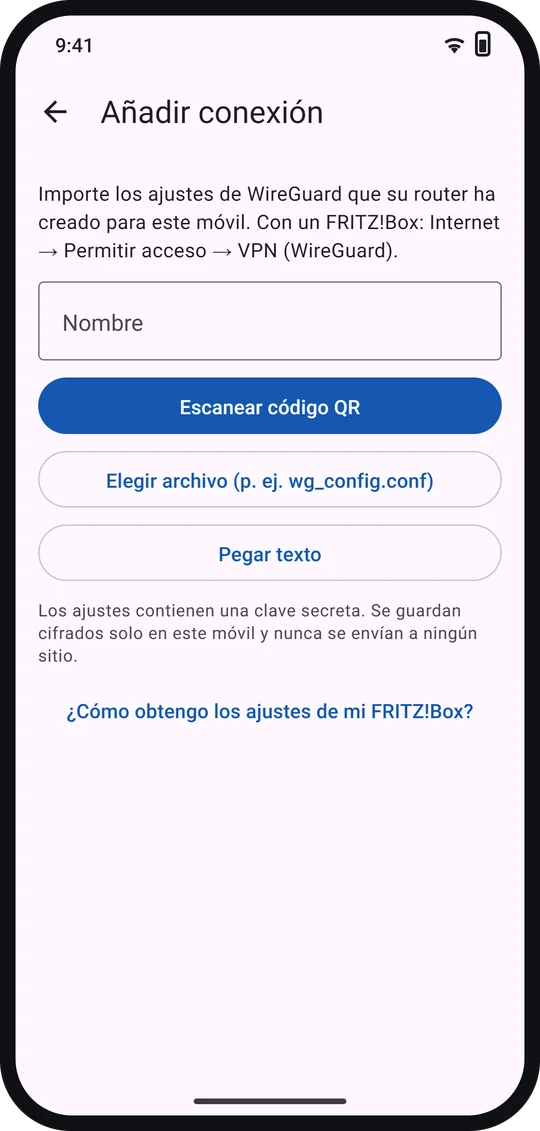
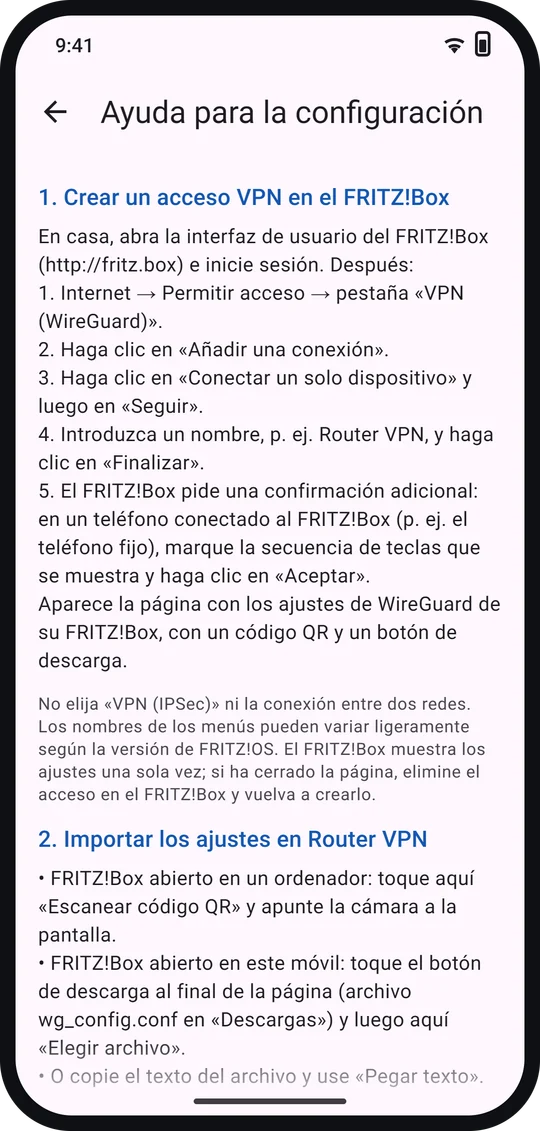
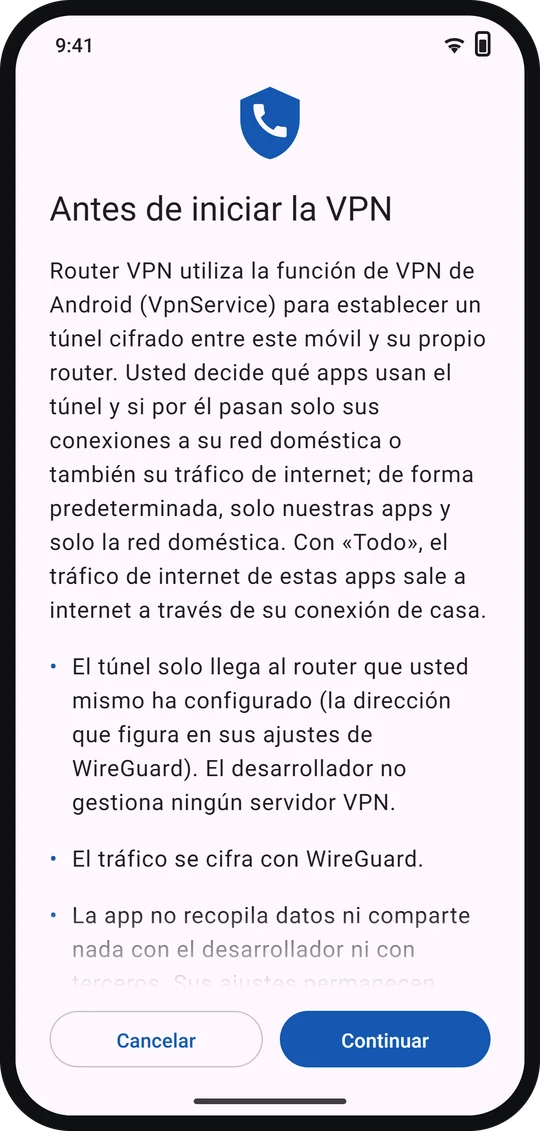
Recreación de las pantallas de la app con datos de ejemplo («FRITZ!Box de casa»); textos y colores como en la app.
Privacidad y seguridad
Privada por principio
Router VPN no recoge datos. El túnel solo lleva a tu router, no a nosotros ni a terceros.
Sin recogida de datos
Sin cuenta, sin bibliotecas de publicidad o análisis, sin registros. La app no analiza, no modifica ni redirige el tráfico del túnel.
Tu clave se queda en el móvil
Los ajustes importados con la clave privada se cifran con AES-256-GCM (clave en el Keystore de Android) y se guardan solo en este móvil: no en copias de seguridad, nunca en registros.
WireGuard
El túnel usa la biblioteca oficial de WireGuard: una VPN moderna y ligera con cifrado robusto.
Sin servidores ajenos
Solo los ajustes que generó tu router determinan adónde va el túnel. No vemos tu tráfico ni podemos verlo.
Código QR leído en el móvil
La cámara solo funciona cuando tocas «Escanear código QR». El reconocimiento se hace en el móvil (ZXing, sin servicios de Google Play); las imágenes no se guardan ni se envían.
Sin acceso a la ubicación
La app reconoce que estás en casa por el identificador de tu router, solo con «Automático según la red». Una vez, a través del túnel, memoriza el identificador fijo que tu router indica en su dirección de la red doméstica. En el Wi-Fi al que está conectado el móvil, consulta directamente esa misma dirección: si responde tu router, estás en casa; en otro Wi-Fi no responde ningún dispositivo en esa dirección o responde uno con otro identificador. No se envía ningún dato sobre ti.
Primero explicar, luego iniciar
Antes del primer inicio, la app explica en «Antes de iniciar la VPN» qué hace la VPN; después Android pide permiso. Se puede apagar en cualquier momento.
Pocos permisos
VPN, Internet, estado de la red, cámara solo para el código QR, inicio tras reiniciar; además, la lista de apps instaladas (con icono en el cajón de aplicaciones) para tu selección, que se queda en el móvil. Sin ubicación, sin contactos, sin ID de publicidad.
Todos los detalles en la política de privacidad (en inglés) →
Hechas para ir juntas
Hecha para Softstringsphone y Fritten&Fax
Router VPN funciona con cualquier red doméstica y cualquier app. Ya conoce nuestras propias apps: con la opción predeterminada «Solo nuestras apps», son exactamente ellas las que pasan por el túnel.
Softstringsphone
Llamar a través del FRITZ!Box con el móvil, con tu número fijo, la lista de llamadas y la agenda del router. Gratis y sin anuncios.
Ir a la webSoftstringsphonePRO
Teléfono, fax y asistente de IA en una sola app: la IA funciona exclusivamente en tu móvil.
Ir a la webFritten&Fax
Enviar y recibir faxes a través del FRITZ!Box, en Windows y en el móvil Android. Sin nube, sin suscripción, sin fax.
Ir a la web¿Por qué una app aparte?
Google Play solo permite la interfaz VPN de Android en apps cuya función principal es una VPN. Por eso, desde Softstringsphone 1.1.0 y Pro 2.3.0, el túnel está en Router VPN y no en las apps de teléfono. Estas muestran si la VPN está activa y abren Router VPN con un toque.
Configuración
Lista en tres minutos, con un FRITZ!Box como ejemplo
- En casa, abre http://fritz.box en el navegador: Internet → Permitir acceso → «VPN (WireGuard)» → «Añadir una conexión» → «Conectar un solo dispositivo». Pon un nombre y confirma la solicitud del router con un botón del router o con un teléfono conectado (secuencia de teclas indicada).
- El router muestra los ajustes WireGuard con un código QR y un botón de descarga. Deja esta página abierta: solo aparece una vez.
- En Router VPN, «Añadir conexión»: escanea el código QR en la pantalla del ordenador, o elige el archivo wg_config.conf o pega su texto.
- Activa el interruptor, confirma la explicación «Antes de iniciar la VPN» con «Continuar» y permite la solicitud de conexión de Android con «Aceptar».
- Prueba con el Wi-Fi apagado: tras unos segundos aparecen «Conectada» y la última respuesta del router.
Requisitos
- Android 8.0 o posterior
- Un FRITZ!Box con WireGuard (desde FRITZ!OS 7.50) u otro router o servidor WireGuard
- Una conexión a través de la cual el router sea accesible desde Internet: con dirección IPv4 pública propia o por IPv6
- Para llamar: Softstringsphone o Softstringsphone Pro, configurada con tu FRITZ!Box
Otros routers
OpenWrt, GL.iNet, UniFi, Synology o un servidor propio: crea allí un acceso WireGuard (peer) para el móvil e importa sus ajustes en Router VPN como código QR, archivo .conf o texto. Si no incluyen keepalive (PersistentKeepalive), configúralo allí o en Router VPN en «Mostrar ajustes avanzados», p. ej. a 25 segundos; de lo contrario, la app no detectará una nueva dirección del router.
Instalar sin tienda
Al abrir el APK, Android pregunta una vez si se permiten instalaciones desde este origen (por ejemplo, tu navegador): permítelo una vez. Las actualizaciones no son automáticas: las versiones nuevas están aquí, y tus ajustes se conservan al actualizar.
Ayuda
Si no funciona a la primera
«El router no responde»
Prueba con datos móviles, no en tu propio Wi-Fi. Comprueba que el acceso sigue existiendo en el FRITZ!Box (Internet → Permitir acceso → VPN (WireGuard)); si se ha vuelto a crear, importa los nuevos ajustes. Algunas redes Wi-Fi públicas (hotel, empresa, tren) bloquean WireGuard: prueba entonces con datos móviles. Cuando el router cambia de dirección de Internet, la app se reconecta sola, siempre que el keepalive esté activado, como en el FRITZ!Box; no lo pongas a 0.
«No se ha encontrado la dirección del router»
¿Está el móvil conectado? La app lo vuelve a intentar enseguida. En el FRITZ!Box comprueba en Internet → Cuenta MyFRITZ! que el router está registrado; tras reiniciar el router pueden pasar unos minutos hasta que la dirección MyFRITZ! vuelva a ser correcta.
«Estos no son ajustes de WireGuard»
Hay que importar el código QR o el archivo de Internet → Permitir acceso → VPN (WireGuard). La dirección MyFRITZ! sola o un acceso IPSec no bastan.
Conexión con DS-Lite (sin dirección IPv4 pública propia)
Muchas conexiones de cable y algunas de fibra no tienen dirección IPv4 pública propia; el router solo es accesible por IPv6. La VPN funciona si tu red móvil también admite IPv6: lo habitual en las redes móviles alemanas, a menudo no en otras redes Wi-Fi. Solución: pedir al proveedor una dirección IPv4 pública.
http://fritz.box no se abre en el navegador
Con la opción predeterminada «Solo nuestras apps», el navegador no usa la VPN. Lo más sencillo: toca «Por la VPN: … ▾» en la conexión y elige «Todas las apps · Solo la red doméstica». Con «Apps seleccionadas» solo pasan por el túnel las apps marcadas: marca entonces el navegador y también Softstringsphone, Softstringsphone Pro o Fritten&Fax; si no, esas apps se quedan sin VPN. Si la resolución de nombres está en la red actual, el router solo es accesible por su dirección (p. ej. http://192.168.178.1).
Navegar es lento mientras la VPN está activa
Entonces todo el tráfico va por tu conexión de casa, y su velocidad de subida lo frena. Solución en la conexión: en el menú rápido «Por la VPN: … ▾» elige una regla con «Solo la red doméstica», o con el botón «Ajustes» elige «Solo la red doméstica» en «¿Hacia dónde?». Si «Automático según la red» está activado, las otras redes Wi-Fi tienen su propia regla (propuesta: «Todas las apps · Todo»); cámbiala si hace falta en «En otras redes wifi». «Restablecer la configuración recomendada» también desactiva el modo automático y restablece los ajustes avanzados.
El mismo rango de direcciones que el otro Wi-Fi
Muchos FRITZ!Box usan 192.168.178.x. En un Wi-Fi con el mismo rango (p. ej. en casa de amigos con FRITZ!Box), tu red doméstica no es accesible. Solución: usar datos móviles o cambiar el rango de direcciones de tu router y luego volver a crear el acceso VPN.
Android no permitió la VPN u otra VPN está activa
Android solo permite una VPN activa a la vez. Vuelve a activar Router VPN y toca «Aceptar» cuando Android pregunte. Si otra app está configurada como «VPN siempre activada», desactiva antes esa opción: en Router VPN toca «Abrir los ajustes de VPN de Android» (según el fabricante, p. ej. Ajustes → Redes e Internet → VPN) y desactiva «VPN siempre activada» con la rueda dentada junto a la otra app.
Preguntas
Preguntas frecuentes
¿Router VPN es un servicio VPN que oculta mi dirección?
No. Router VPN solo conecta tu móvil con tu propio router. Si eliges «Todo, incluido internet», sales a internet a través de tu conexión de casa: las webs ven entonces la dirección de tu conexión doméstica, no la de otro.
¿Cuánto cuesta Router VPN?
Nada. Sin compras, sin anuncios, sin suscripción, sin cuenta.
¿Qué routers funcionan?
Cualquier servidor WireGuard: el FRITZ!Box desde FRITZ!OS 7.50, OpenWrt, GL.iNet, UniFi, Synology o un servidor propio. Necesitas los ajustes WireGuard del router como código QR, archivo .conf o texto. Los FRITZ!Box antiguos sin WireGuard (solo IPSec) no funcionan.
¿Necesito Softstringsphone o Fritten&Fax?
No. Router VPN es una VPN WireGuard independiente para tu red doméstica, por ejemplo para un NAS, el hogar inteligente o la interfaz del router. En lugar de «Solo nuestras apps», lo más sencillo es elegir «Todas las apps · Solo la red doméstica» (menú rápido «Por la VPN: … ▾» en la conexión). Con «Apps seleccionadas» solo pasan por el túnel las apps que marques; si también usas nuestras apps, márcalas igualmente.
¿Por qué Softstringsphone y Pro ya no tienen VPN integrada?
Google Play solo permite la interfaz VPN de Android en apps cuya función principal es una VPN: una app de teléfono con túnel integrado se rechaza. Por eso, desde Softstringsphone 1.1.0 y Pro 2.3.0, el túnel lo crea Router VPN. Ambas apps están entre las que Router VPN envía por el túnel de forma predeterminada y llaman automáticamente a través de ella.
¿Dónde se guardan mis ajustes VPN?
Solo en tu móvil, cifrados con una clave del Keystore de Android. No entran en las copias de seguridad de Android y nunca se envían. «Eliminar» en la conexión o desinstalar la app los borra.
¿Sigue la VPN activa si cierro la app?
Sí. Sigue activa hasta que la apagues: con el interruptor de la app, el mosaico de ajustes rápidos «Router VPN» o en los ajustes de VPN de Android, que abres en la app con «Abrir los ajustes de VPN de Android» (según el fabricante, p. ej. en Ajustes → Redes e Internet → VPN). Allí también configuras «VPN siempre activada» con la rueda dentada junto a Router VPN. Añade el mosaico de ajustes rápidos una vez: despliega del todo los ajustes rápidos, toca Editar o el lápiz y arrastra «Router VPN» hasta ellos.
¿Necesito la VPN en casa con Wi-Fi?
No. En casa el móvil llega directamente a tu red doméstica. Con «Automático según la red», la VPN se pausa allí sola y se vuelve a activar fuera de casa. La casa se reconoce por tu router (FRITZ!Box); con otros routers, en casa se aplica la regla de otras redes Wi-Fi.
¿Está Router VPN en Google Play o en Galaxy Store?
Sí: los botones están más abajo, en la sección de descarga. Las versiones de la tienda se actualizan solas. El APK de esta página es la misma app; con él, instala las actualizaciones con el nuevo APK: tus ajustes se conservan.
¿Funciona Router VPN sin cámara?
Sí. La cámara no es necesaria: los ajustes también se pueden elegir como archivo o pegar como texto.
¿Puedo usar otra VPN a la vez?
No, Android solo permite una VPN activa a la vez. Si usas la MyFRITZ!App o la app «WireGuard» para el camino a casa, deja Router VPN apagada: nuestras apps también funcionan con ellas.
¿En qué idiomas está la app?
Router VPN y esta web están en español, inglés, alemán y francés. En la app eliges el idioma en el menú de arriba a la derecha; si no, sigue el idioma del móvil (inglés para cualquier otro idioma).
 Router VPNgratis · sin anuncios
Descarga
¿Listo? Configurada en tres minutos.
Un APK, sin cuenta, sin anuncios. La ayuda de la app te guía por el FRITZ!Box.
Descargar Router VPN (APK)Suma de control (SHA-256): 19621e47fdfe566bd26ea3f2222387975fcbac1894d69b2643fc11af21978367Comprobar en Windows: certutil -hashfile RouterVPN-1.2.3.apk SHA256 · en Linux/macOS: sha256sum RouterVPN-1.2.3.apk
Notas de la versión – ¿qué hay de nuevo?
1.2.3 · 17/11/2026
- Ayuda de configuración en alemán e inglés: el botón del FRITZ!Box lleva ahora su nombre correcto, «(WireGuard-)Verbindung hinzufügen» / «Add (WireGuard) Connection». El español no cambia.
1.2.2 · 15/11/2026
- Alemán: la app trata ahora de usted («Sie») en todos sus textos, la ayuda para la configuración y las explicaciones. Los demás idiomas no cambian.
1.2.1 · 14/11/2026
- Avisos de privacidad más precisos: la app describe ahora exactamente cómo reconoce tu casa, solo con «Automático según la red» y solo con un FRITZ!Box.
- Ayuda más clara: la prueba de conexión que se describe funciona ahora también con el ajuste predeterminado «Solo nuestras apps», y la guía del FRITZ!Box indica las dos formas de confirmar (un botón del FRITZ!Box o la secuencia de teclas en un teléfono).
1.2.0 · 13/11/2026
- Router VPN ahora también habla francés y español: todos los textos de la app, la ayuda para la configuración y las explicaciones.
- Elige el idioma en el menú de arriba a la derecha, en «Sprache / Language / Langue / Idioma». Si no eliges ninguno, la app sigue el idioma de tu móvil.
1.1.1 · 18/10/2026
- La app solo pide a tu router su identificador si «Automático según la red» está activado.
- Softstringsphone Pro se reconoce siempre con «Solo nuestras apps».
1.1.0 · 18/10/2026
- Nuevo: tú decides qué pasa por la VPN – solo nuestras apps (recomendado), apps elegidas, todas salvo excepciones, o todas.
- Hacia dónde: solo la red doméstica – Internet sigue directo y rápido – o todo a través de tu conexión de casa, p. ej. en redes Wi-Fi abiertas.
- Automático según la red: reglas propias para datos móviles, otras redes Wi-Fi y en casa, donde la VPN puede descansar. La casa se reconoce por tu router, sin acceso a la ubicación.
- Para expertos: rangos de direcciones adicionales, DNS, MTU y keepalive.
- Las conexiones existentes siguen igual hasta que aceptes la recomendación.
1.0.1 · 17/10/2026
- Nuevo icono: el escudo con el auricular del teléfono, a juego con nuestras apps de telefonía Softstringsphone y Softstringsphone Pro.
1.0.0 · 15/10/2026
- Primera versión: VPN WireGuard del móvil a tu propio router en casa, al FRITZ!Box o a cualquier otro servidor WireGuard.
- Configuración por código QR (leído en el móvil), archivo de ajustes o texto; la ayuda muestra cada paso en el FRITZ!Box.
- Varias conexiones, siempre una activa; mosaico de ajustes rápidos, «VPN siempre activada» y de nuevo activa tras reiniciar.
- Si el router deja de responder (p. ej. tras la reconexión diaria), la app se reconecta sola.
- Sin anuncios, sin análisis, sin cuenta; los ajustes se guardan cifrados solo en el móvil.
Bueno saberlo
- Privacidad de la app y de esta web
- Router VPN explicada: túnel, privacidad, configuración
- Sumas de control de todos los archivos
- Aviso legal
Desde la tienda
Router VPN también está en Google Play y en Galaxy Store; las versiones de la tienda se actualizan solas. Con el APK, instala las actualizaciones con el nuevo APK: tus ajustes se conservan.
Transparencia
Comprensible y verificable
Router VPN usa la biblioteca oficial de WireGuard para el túnel; ZXing lee el código QR del router directamente en el móvil, sin servicios de Google Play y sin bibliotecas de publicidad o análisis.
Bibliotecas utilizadas
| Componente | Licencia | Proyecto |
|---|---|---|
| WireGuard tunnel (com.wireguard.android:tunnel) | Apache-2.0 | Página del proyecto |
| ZXing core (QR-Code) | Apache-2.0 | Página del proyecto |
| CameraX (AndroidX) | Apache-2.0 | Página del proyecto |
| AndroidX, Jetpack Compose, Material 3 | Apache-2.0 | Página del proyecto |
| Kotlin-Standardbibliothek, kotlinx.coroutines | Apache-2.0 | Página del proyecto |
Sumas de control (SHA-256) de todos los archivos
Todos los archivos de esta página con tamaño y SHA-256. La misma lista como archivo: SHA256SUMS.txt
| Archivo | Tamaño | SHA-256 |
|---|---|---|
| RouterVPN-1.2.3.apk | 17,6 MB | 19621e47fdfe566bd26ea3f2222387975fcbac1894d69b2643fc11af21978367 |
| bilder/app/de-einstellungen.webp | 57 KB | 4acea46e4042c15df2fc646914a0464bbd1cbe8684cb7d5de770837b77c3b7b9 |
| bilder/app/de-erklaerung.webp | 60 KB | 784d405bb6935bb4cef74e231cb751ae6b0d3072d5f1754f4d05621d26e53db3 |
| bilder/app/de-hilfe.webp | 86 KB | 11e45f99f6b5d318252e02bfd82245cf5399ccf2d098959e758bab8921963de7 |
| bilder/app/de-hinzufuegen.webp | 39 KB | f4c22a08e0e51482bfa7cab9f43b455942c91938c766598f50280856baa26c4c |
| bilder/app/de-verbunden.webp | 49 KB | 6bb9e1d0ef989456591951058af6c5e495cddd8ef0797c559eb77cf069fe1771 |
| bilder/app/en-einstellungen.webp | 55 KB | 293c73490bccf5fd49b42ff7b13db4940e33b08a4d9b815b9c80e4b6c196390a |
| bilder/app/en-erklaerung.webp | 61 KB | f39419c0bfad8a35aa42ff85c89affd2ccf3440b6d0964668f6e8150f257dcc5 |
| bilder/app/en-hilfe.webp | 92 KB | 3d8778503d714fb5d71d1c633ee4b9b7715af792d35e945b73fa2b39a7414cdb |
| bilder/app/en-hinzufuegen.webp | 33 KB | 4c0b91fcb3bbc0ba26e3d40830ce250aebbebaa165758b8d3f5b4e0b99bf015c |
| bilder/app/en-verbunden.webp | 43 KB | de4d65fa782731e39554772ce8e2f95ccc900fc3deef7042267c332805ace2bd |
| bilder/app/es-einstellungen.webp | 56 KB | cfa8284c4226fe4fa981ec2d1df8263acbf018755eeaf9c6b691cbd3270238ca |
| bilder/app/es-erklaerung.webp | 65 KB | 34e6a6f24ca5946595cc1c46b47718a771bf2bca3b7631b8668113b327857d71 |
| bilder/app/es-hilfe.webp | 90 KB | 229ef41526dac098b14e52c2b677c32b94c8f14bd95962b7e0e6cf4ca15c12fa |
| bilder/app/es-hinzufuegen.webp | 36 KB | dd8015058634a7900ed673cbdc0ff1bcc7f843d789ad3e242d10750f1bf0f713 |
| bilder/app/es-verbunden.webp | 50 KB | 8eb1e20c507cecc373663f6472e5868827896b9e579ccf343f80c09c4c1caf1f |
| bilder/app/fr-einstellungen.webp | 55 KB | cb809fc7c2792d805e194c6dbc5de295af313d60e2aa1facdb45aad6cc596b9e |
| bilder/app/fr-erklaerung.webp | 62 KB | 1251441d967910181b2059202111016c72b9b7ee42985dc90f742fd2cdea7d76 |
| bilder/app/fr-hilfe.webp | 91 KB | 7e0112f501b6aef03bc74b138fffc739413aee7fc87f376a15eacd38204a3ac8 |
| bilder/app/fr-hinzufuegen.webp | 40 KB | 0f7367235b7c1fc57c2ad6ed7c34847269901c66da7fa77f00e06f0b4b96058d |
| bilder/app/fr-verbunden.webp | 52 KB | cb2c80aba48c135f322c0e0da22e43c84eb824ef9f433f0993617163cec8a06c |
| bilder/apple-touch-icon.png | 8 KB | 27f9197aebf41efbd0c0d6e27441f9a63e02369e03731dab57d6e36b46f683e1 |
| bilder/apps/softstringsphone.png | 16 KB | 06a642faa9767b1b6b868272246628c6b733f48093f1e622a587dfe0a85ac82d |
| bilder/favicon-32.png | 1 KB | 77ae71453148389d3ad169e32137534d60ad3563422a60fca6fba4767b1ab3b3 |
| bilder/icon-192.png | 9 KB | 1d05936eb2493f260f00319ffa42aa3af7c6f607abccf4fa8839e87a14261683 |
| bilder/icon-512.png | 37 KB | f5bb034981f276049223bc1c9944b52f146cf013ec5b6748042c00c170d2d348 |
| bilder/logo-64.png | 2 KB | b74dc90b1fd9bc89d56af0bab3b947df06b4df3dbf8407edd3ca327b80a1f6b3 |
| bilder/vorschau.jpg | 77 KB | b6a0909aac193ac0668f9e7f14a3b8e20a2797510966208d7f741ec40f7b6ccb |
| bilder/vpn/de-01-verbunden.webp | 37 KB | a3cdc869db484cdce8bd96704a10a7567a0e725adbcd6526224245ed9e5f61d5 |
| bilder/vpn/de-02-hinzufuegen.webp | 30 KB | b45997e0fb3c117de1da3864d4df31a4110a905ba3c4b18eab4c1f32fc6a80c8 |
| bilder/vpn/de-03-hilfe.webp | 56 KB | 523ef94f6ce8603082df624d08d9dbd9e338da811d3a991aa6f8e0341d6424bf |
| bilder/vpn/de-04-erklaerung.webp | 44 KB | 756e213098346d5bb598e0d7720bb8f97416bdc064add8659c5ab41685c68eb6 |
| bilder/vpn/de-05-einstellungen.webp | 40 KB | 82b6f54ea18c5de65502607126a8b6c1ffcb3e478a78f3c34e1e4da75342b156 |
| bilder/vpn/en-01-verbunden.webp | 33 KB | 59305b17477188de35190d374d1c475ef367e49861fbdaba42ed1bfd8d6b1d44 |
| bilder/vpn/en-02-hinzufuegen.webp | 25 KB | 8477d9fa54ebbc72c146a8d05059cfda1bcc8f6210642642bc1828764ca67502 |
| bilder/vpn/en-03-hilfe.webp | 58 KB | c119d2c4cc319963366f80db690a194bbadfd89b6ba1489cf04885b5ce7f9d0e |
| bilder/vpn/en-04-erklaerung.webp | 43 KB | ea0e48e05127bcb1315fbe8b5b8c651fcef23920d98a464439e30eb91641bc2d |
| bilder/vpn/en-05-einstellungen.webp | 39 KB | f52a310f8dfa43daac98451b1c08d3eed5d4f149fefb5bd311a70e5349d75b49 |
| bilder/vpn/es-01-verbunden.webp | 37 KB | a066f0789dbec3c9cc51483c4d88096dcfa76d91cb4491688bee47670ffe9dae |
| bilder/vpn/es-02-hinzufuegen.webp | 26 KB | 7f25440752779a7f199ce41b102a16ff7a2855ede472ef9f82274a404f54870e |
| bilder/vpn/es-03-hilfe.webp | 59 KB | 238f00eeff69be480524891f30dc2469f61bd4b03bf7c92be879cc356ecbeb6d |
| bilder/vpn/es-04-erklaerung.webp | 46 KB | 3f6f6839b806629b333d800ee3057627dcb0d6a3a45cc518c8053eac6520cbd9 |
| bilder/vpn/es-05-einstellungen.webp | 40 KB | 3c83cf6d9177a9cb97a28cee9a58661c5dc2ce2d8894e6cb8b530e7b3139bd15 |
| bilder/vpn/fr-01-verbunden.webp | 37 KB | f71ae5f02064505eec24194ed4e35a8f88ad8f2b3de008e43aa0aa3f06bd48c0 |
| bilder/vpn/fr-02-hinzufuegen.webp | 30 KB | a8bc13e268ad342348d1b33b59e73730596f9a0d724f21a29556a073ffd534e1 |
| bilder/vpn/fr-03-hilfe.webp | 58 KB | 0db3de5acafa3f2917a9da6ad5306b382a018e4130b0cdeaebc90230a9159c11 |
| bilder/vpn/fr-04-erklaerung.webp | 44 KB | b41dd8c3f8d6cefabe8b8c1db422a27321d476cf85a14b9d1a228c2d2673822d |
| bilder/vpn/fr-05-einstellungen.webp | 40 KB | 2ea9d2110333fe41cea77dd1e452a07303d96d9ac0d4bb0c9f7cdae20e49af52 |
| datenschutz.html | 21 KB | 5e5502471d29f3c85e59e53c5d79b44b1b36244e2a4d7d4a8e3f3ad74ef477f1 |
| favicon.ico | 3 KB | 3580ef8fb30af331a2a9627becf436893990b6a55c3aedc6270ecc9b06e5ae03 |
| impressum.html | 9 KB | 4ac414318b899cd93b47cf380e93e8fb35138811fb90d08bf2929dc582e1e7cf |
| privacy.html | 20 KB | be85642d49081d4a6ec0c7a3e888f646bb1a1a43dc2d46ab95dd425c66357887 |