
Version 1.2.3 · Android · gratuit & sans publicité
Votre réseau domestique en déplacement – chiffré jusqu’à votre routeur.
Router VPN relie votre smartphone Android à votre propre routeur à la maison via un tunnel WireGuard, par exemple une FRITZ!Box. En déplacement, vous accédez à votre standard téléphonique, à votre NAS, à la domotique ou à l’interface du routeur comme depuis votre canapé – sans compte, sans serveur VPN tiers, sans publicité.
Notes de version – quoi de neuf ?
1.2.3 · 17/11/2026
- Aide à la configuration en allemand et en anglais : le bouton de la FRITZ!Box porte désormais son vrai nom, « (WireGuard-)Verbindung hinzufügen » / « Add (WireGuard) Connection ». Le français ne change pas.
1.2.2 · 15/11/2026
- Allemand : l’app vouvoie désormais partout (« Sie ») – dans tous ses textes, l’aide à la configuration et les explications. Les autres langues ne changent pas.
1.2.1 · 14/11/2026
- Mentions de confidentialité plus précises : l’app décrit désormais exactement comment elle reconnaît votre domicile – uniquement avec « Automatique selon le réseau » et uniquement avec une FRITZ!Box.
- Aide plus claire : le test de connexion décrit fonctionne désormais aussi avec le réglage par défaut « Seulement nos apps », et le guide de la FRITZ!Box indique les deux façons de confirmer (une touche de la box ou la séquence de touches sur un téléphone).
1.2.0 · 13/11/2026
- Router VPN parle désormais aussi français et espagnol : tous les textes de l’app, l’aide à la configuration et les explications.
- Choisissez la langue dans le menu en haut à droite, sous « Sprache / Language / Langue / Idioma ». Sans choix de votre part, l’app suit la langue de votre téléphone.
1.1.1 · 18/10/2026
- L’app ne demande plus l’identifiant de votre routeur que si « Automatique selon le réseau » est activé.
- Softstringsphone Pro est toujours reconnue avec « Seulement nos apps ».
1.1.0 · 18/10/2026
- Nouveau : vous décidez de ce qui passe par le VPN – seulement nos apps (recommandé), des apps choisies, toutes sauf des exceptions, ou toutes.
- Vers où : seulement le réseau domestique – Internet reste direct et rapide – ou tout via votre connexion à la maison, p. ex. sur un Wi-Fi ouvert.
- Automatique selon le réseau : règles propres pour le réseau mobile, les autres Wi-Fi et la maison, où le VPN peut se mettre en pause. La maison est reconnue grâce à votre routeur, sans accès à la localisation.
- Pour les experts : plages d’adresses supplémentaires, DNS, MTU et keepalive.
- Les connexions existantes restent inchangées jusqu’à ce que vous acceptiez la recommandation.
1.0.1 · 17/10/2026
- Nouvelle icône : le bouclier avec le combiné téléphonique – assortie à nos apps de téléphonie Softstringsphone et Softstringsphone Pro.
1.0.0 · 15/10/2026
- Première version : VPN WireGuard du smartphone vers votre propre routeur à la maison – vers la FRITZ!Box ou tout autre serveur WireGuard.
- Configuration par code QR (lu sur le smartphone), fichier de configuration ou texte ; l’aide montre chaque étape dans la FRITZ!Box.
- Plusieurs connexions, une seule active ; tuile de réglages rapides, « VPN permanent » et réactivation après un redémarrage.
- Si le routeur ne répond plus (p. ex. après la reconnexion quotidienne), l’app se reconnecte toute seule.
- Sans publicité, sans analyse, sans compte ; les réglages sont stockés chiffrés uniquement sur le smartphone.
- Gratuit
- Sans publicité ni pistage
- Sans compte
- Chiffré avec WireGuard
 Fait pour Softstringsphone et Fritten&Fax :Avec nos apps, vous téléphonez et faxez via votre FRITZ!Box en déplacement – Router VPN ouvre le chemin vers la maison. →
Pourquoi Router VPN ?
Votre propre chemin vers la maison – au lieu d’un service VPN tiers.
Votre tunnel, votre routeur
Le tunnel se termine toujours au routeur dont vous importez vous-même les réglages. Nous n’exploitons aucun serveur VPN – votre trafic ne passe jamais par nous.
Privé, pas une plateforme
Sans compte, sans publicité, sans analyse, sans pistage. L’app ne collecte aucune donnée et n’envoie rien, ni à nous ni à des tiers.
Configuré en trois minutes
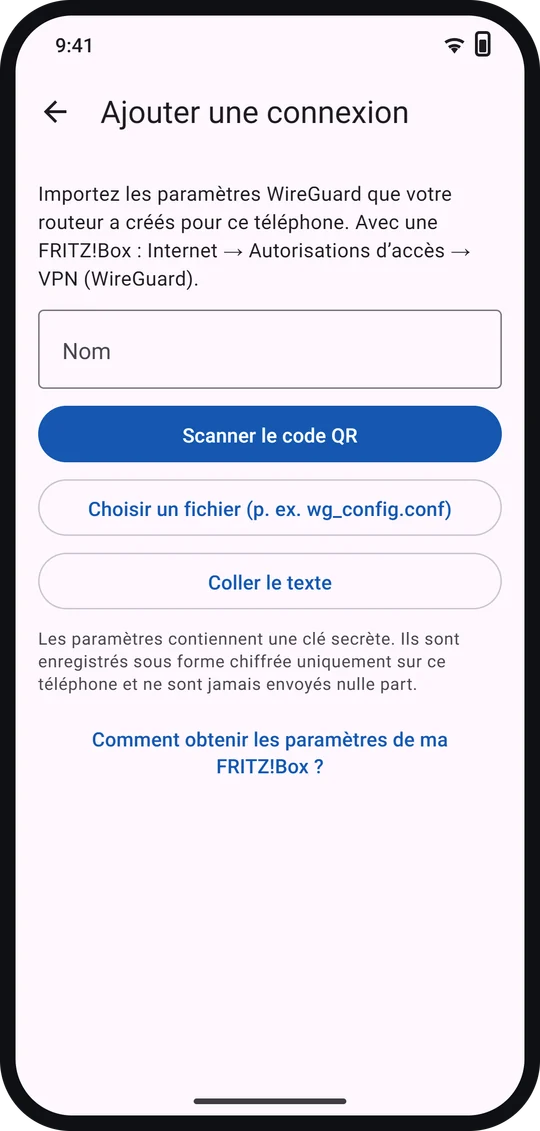
Scanner le code QR de la FRITZ!Box, choisir le fichier wg_config.conf ou coller son texte – c’est fait. L’aide montre chaque étape.
Internet reste rapide
Par défaut, seules nos apps et seules les connexions vers le réseau domestique passent par le tunnel. Tout le reste passe en direct, comme d’habitude.
Principe
Du smartphone, par le tunnel, jusqu’au réseau domestique
Router VPN utilise l’interface VPN d’Android pour établir un tunnel chiffré avec WireGuard jusqu’à votre routeur. Pour votre réseau domestique, le smartphone est alors comme à la maison – sans que le routeur doive ouvrir la téléphonie ou le NAS sur Internet.
Aucun serveur entre les deux : nous n’exploitons aucun serveur VPN et ne voyons jamais votre trafic.
Créer un accès dans le routeur
Dans la FRITZ!Box, ajouter un appareil sous Internet → Autorisations d’accès → VPN (WireGuard). La box affiche un code QR et propose le fichier wg_config.conf.
L’importer dans Router VPN
Toucher « Ajouter une connexion » : scanner le code QR, choisir le fichier ou coller le texte. Les réglages sont stockés chiffrés uniquement sur le smartphone.
Activer – c’est tout
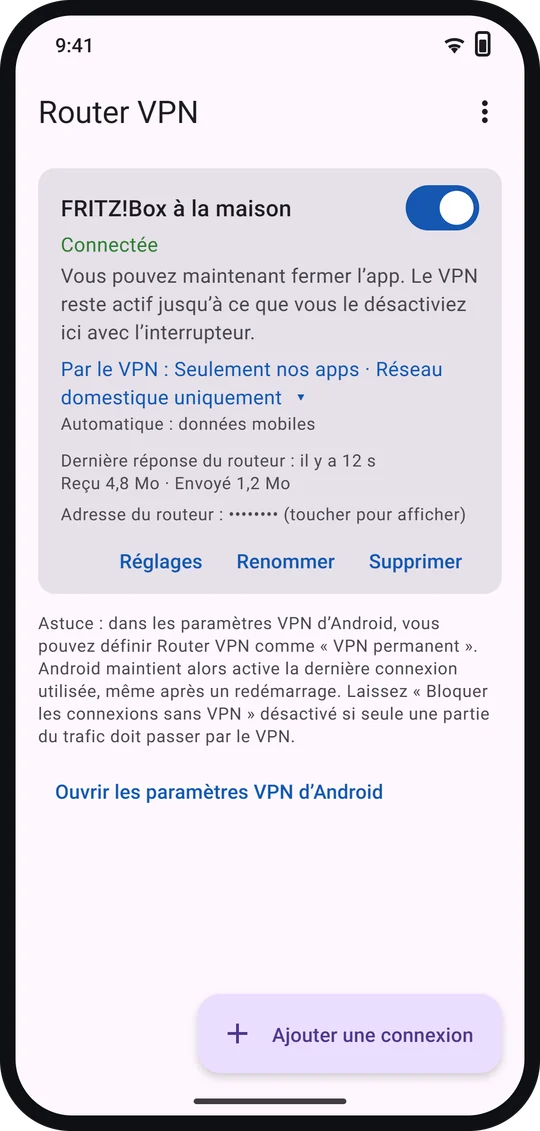
En déplacement, toucher l’interrupteur. Router VPN affiche « Connectée », la dernière réponse du routeur et le volume de données. Vous pouvez ensuite fermer l’app.
Fonctions
Ce que fait Router VPN
Un client WireGuard léger pour une seule tâche : relier votre smartphone en toute sécurité à votre propre routeur.
Code QR, fichier ou texte
L’app lit le code QR de la FRITZ!Box directement sur le smartphone. Sinon, choisir le fichier wg_config.conf ou coller son texte.
Aide à la configuration
Pas à pas, de l’accès VPN dans la FRITZ!Box jusqu’au test – avec des indications pour les autres routeurs.
Un interrupteur, tout en vue
« Connectée », la dernière réponse du routeur et le volume de données d’un coup d’œil.
Se reconnecte tout seul
Si le routeur reçoit une nouvelle adresse Internet, par exemple après la reconnexion quotidienne, l’app rétablit le tunnel d’elle-même. C’est possible grâce au keepalive, que la FRITZ!Box règle déjà.
Réglages rapides
« Router VPN » dans les réglages rapides d’Android : activer et désactiver sans ouvrir l’app. Ajoutez vous-même la tuile (une seule fois) : déroulez entièrement les réglages rapides, touchez Modifier ou le crayon et faites-y glisser « Router VPN ».
VPN permanent
Prend en charge le « VPN permanent » d’Android et se réactive après un redémarrage. Vous pouvez fermer l’app – le VPN continue.
Quelles apps ?
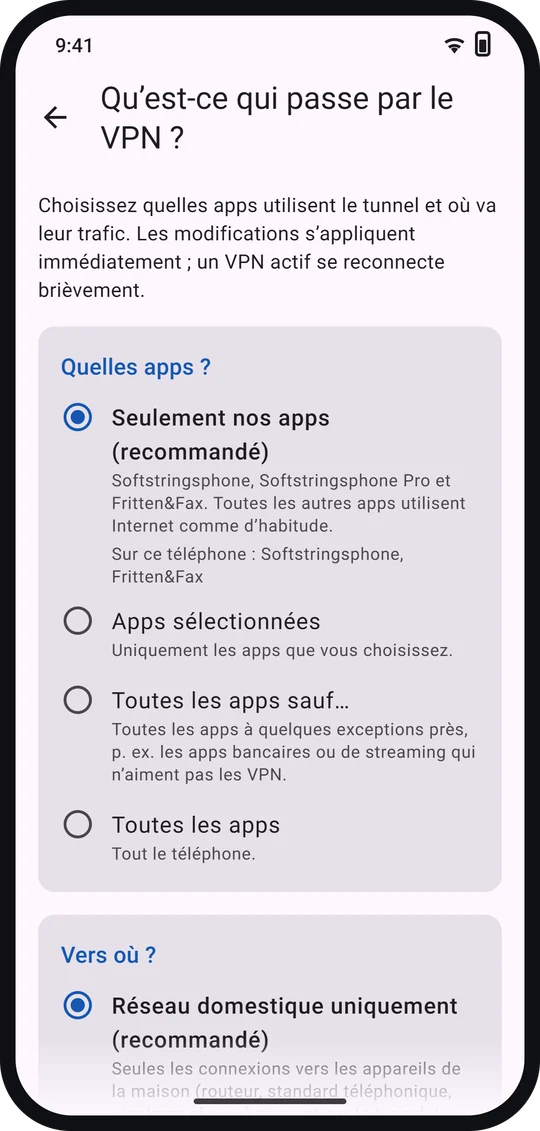
Seulement nos apps, des apps choisies, toutes sauf des exceptions (p. ex. banque ou streaming) ou toutes les apps.
Vers où ?
Seulement le réseau domestique – Internet reste direct et rapide – ou tout via votre connexion à la maison, p. ex. sur un Wi-Fi ouvert.
Automatique selon le réseau
Des règles propres pour le réseau mobile, les autres Wi-Fi et votre Wi-Fi à la maison, où le VPN peut se mettre en pause. La maison est reconnue grâce à votre routeur (FRITZ!Box) – sans accès à la localisation. Avec d’autres routeurs, la règle des autres Wi-Fi s’applique à la maison.
Plusieurs connexions
Par exemple maison et bureau. Une seule est active ; en activer une autre met fin à celle en cours.
Pour les experts
Plages d’adresses supplémentaires, résolution de noms (DNS), MTU et keepalive (maintient le tunnel ouvert) – avec « Revenir à la recommandation » à tout moment.
Adresse masquée
L’adresse de votre routeur reste masquée à l’écran jusqu’à ce que vous la touchiez – pratique pour les captures d’écran.
Vous décidez
Qu’est-ce qui passe par le VPN ?
Pour chaque connexion, vous choisissez sous « Réglages » quelles apps utilisent le tunnel et où va leur trafic. Les nouvelles connexions reçoivent la recommandation – le reste de votre Internet n’est pas touché.
Quelles apps ?
- Seulement nos appsRecommandéSoftstringsphone, Softstringsphone Pro et Fritten&Fax
- Apps sélectionnéesseulement les apps que vous cochez, p. ex. le navigateur et aussi nos apps
- Toutes les apps sauf…tout le smartphone sauf des exceptions comme la banque ou le streaming
- Toutes les appstout le smartphone
Vers où ?
- Réseau domestique uniquementRecommandéseulement les connexions vers les appareils de la maison – Internet reste direct et rapide
- Tout, y compris Internettout via votre connexion à la maison – utile sur un Wi-Fi ouvert ; « Accès direct aux réseaux locaux » est activé par défaut, pour que les imprimantes et la page de connexion du Wi-Fi de l’hôtel restent accessibles
Automatique selon le réseau
Si vous le souhaitez, Router VPN choisit la règle tout seul selon l’endroit où vous êtes :
La maison est reconnue grâce à l’identifiant de votre routeur (FRITZ!Box) – sans accès à la localisation et sans lire les noms de Wi-Fi. Avec d’autres routeurs, la règle des autres Wi-Fi s’applique à la maison.
Pour les experts
Sous « Afficher les réglages avancés » : plages d’adresses supplémentaires à la maison, résolution de noms (DNS : comme le routeur, du réseau actuel ou vos propres serveurs), MTU et keepalive. Le keepalive est un petit paquet envoyé à intervalles réguliers : il garde la connexion ouverte et permet à l’app de détecter le changement d’adresse du routeur – ne pas le régler sur 0. « Revenir à la recommandation » rétablit tout et désactive aussi le mode automatique.
Router VPN expliqué
À quoi sert Router VPN, où mène le tunnel WireGuard, quel trafic y passe et pourquoi aucune donnée n’est collectée – avec la configuration de la FRITZ!Box pas à pas et de l’aide en cas de problème.
Router VPN expliqué : tunnel, confidentialité, configurationAperçu
Aussi simple qu’un interrupteur
Les écrans de l’app avec des données d’exemple. Router VPN existe en français, en anglais, en allemand et en espagnol.
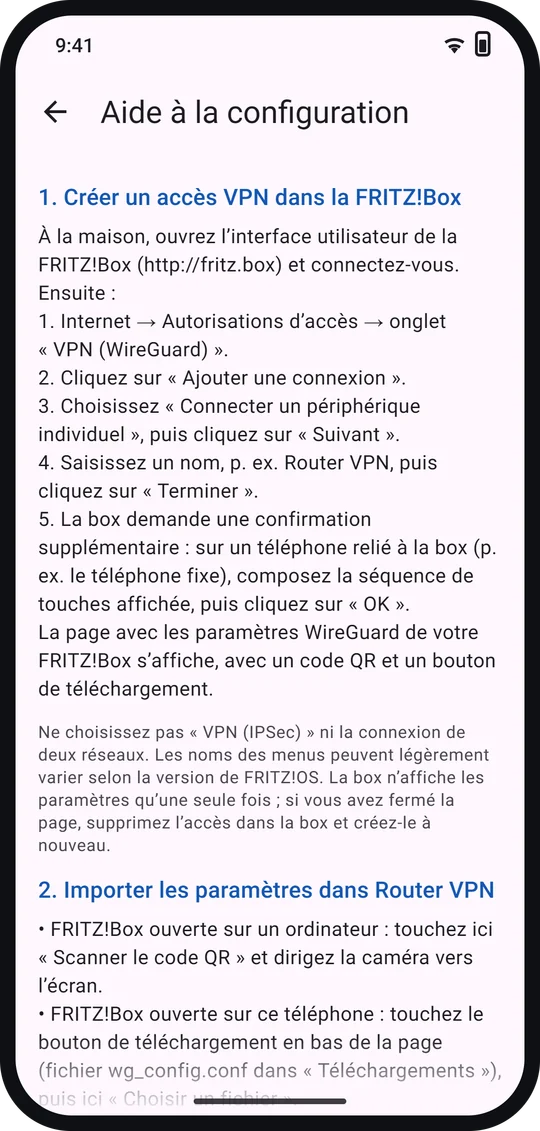
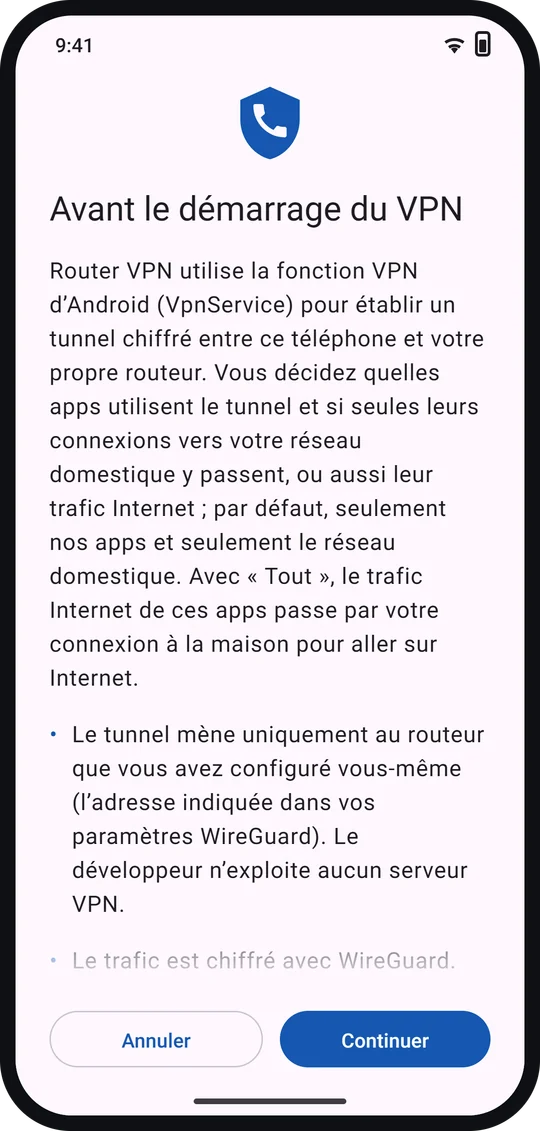
Reproduction des écrans de l’app avec des données d’exemple (« FRITZ!Box à la maison ») ; textes et couleurs comme dans l’app.
Confidentialité et sécurité
Privé par principe
Router VPN ne collecte aucune donnée. Le tunnel mène uniquement à votre routeur – ni à nous, ni à des tiers.
Aucune collecte de données
Sans compte, sans bibliothèque publicitaire ou d’analyse, sans journaux. L’app n’analyse, ne modifie ni ne redirige le trafic du tunnel.
Votre clé reste sur le smartphone
Les réglages importés avec la clé privée sont chiffrés en AES-256-GCM (clé dans le Keystore Android) et stockés uniquement sur ce smartphone – pas dans les sauvegardes, jamais dans un journal.
WireGuard
Le tunnel utilise la bibliothèque WireGuard officielle – un VPN moderne et léger au chiffrement robuste.
Aucun serveur tiers
Seuls les réglages générés par votre routeur déterminent où va le tunnel. Nous ne voyons pas votre trafic et ne pouvons pas le voir.
Code QR lu sur le smartphone
La caméra ne fonctionne que si vous touchez « Scanner le code QR ». La lecture se fait sur le smartphone (ZXing, sans services Google Play) ; les images ne sont ni enregistrées ni envoyées.
Pas d’accès à la localisation
L’app reconnaît que vous êtes à la maison grâce à l’identifiant de votre routeur – seulement avec « Automatique selon le réseau ». Une fois, par le tunnel, elle mémorise l’identifiant fixe que votre routeur fournit à son adresse dans le réseau domestique. Sur le Wi-Fi auquel le smartphone est connecté, elle interroge directement cette même adresse : si votre routeur y répond, vous êtes à la maison ; sur un autre Wi-Fi, aucun appareil n’y répond, ou c’est un appareil avec un autre identifiant qui répond. Aucune donnée vous concernant n’est envoyée.
D’abord expliquer, puis démarrer
Avant le premier démarrage, l’app explique sur l’écran « Avant le démarrage du VPN » ce que fait le VPN ; ensuite Android demande l’autorisation. Désactivable à tout moment.
Peu d’autorisations
VPN, Internet, état du réseau, caméra seulement pour le code QR, démarrage après un redémarrage – plus la liste des apps installées (ayant une icône dans le tiroir d’apps) pour votre sélection, qui reste sur le smartphone. Pas de localisation, pas de contacts, pas d’identifiant publicitaire.
Tous les détails dans la politique de confidentialité (en anglais) →
Fait pour aller ensemble
Conçu pour Softstringsphone et Fritten&Fax
Router VPN fonctionne avec tout réseau domestique et toute app. Il connaît déjà nos propres apps : avec le réglage par défaut « Seulement nos apps », ce sont exactement elles qui passent par le tunnel.
Softstringsphone
Téléphoner via la FRITZ!Box avec le smartphone – avec numéro fixe, journal d’appels et répertoire de la box. Gratuit et sans publicité.
Voir le siteSoftstringsphonePRO
Téléphone, fax et assistant IA dans une seule app – l’IA tourne uniquement sur votre smartphone.
Voir le siteFritten&Fax
Envoyer et recevoir des fax via la FRITZ!Box – sous Windows et sur le smartphone Android. Sans cloud, sans abonnement, sans télécopieur.
Voir le sitePourquoi une app à part ?
Google Play n’autorise l’interface VPN d’Android que dans les apps dont la fonction principale est un VPN. C’est pourquoi, depuis Softstringsphone 1.1.0 et Pro 2.3.0, le tunnel se trouve dans Router VPN plutôt que dans les apps de téléphonie. Celles-ci indiquent si le VPN est actif et ouvrent Router VPN d’une touche.
Configuration
Configuré en trois minutes – exemple avec une FRITZ!Box
- À la maison, ouvrir http://fritz.box dans un navigateur : Internet → Autorisations d’accès → « VPN (WireGuard) » → « Ajouter une connexion » → « Connecter un périphérique individuel ». Saisir un nom et confirmer la demande de la box – avec une touche de la box ou avec un téléphone relié à la box (séquence de touches affichée).
- La box affiche les réglages WireGuard avec un code QR et un bouton de téléchargement. Laisser cette page ouverte – elle n’apparaît qu’une fois.
- Dans Router VPN, « Ajouter une connexion » : scanner le code QR affiché sur l’écran de l’ordinateur – ou choisir le fichier wg_config.conf ou coller son texte.
- Activer l’interrupteur, confirmer l’explication « Avant le démarrage du VPN » avec « Continuer » et autoriser la demande de connexion d’Android avec « OK ».
- Tester avec le Wi-Fi coupé : après quelques secondes s’affichent « Connectée » et la dernière réponse du routeur.
Prérequis
- Android 8.0 ou plus récent
- Une FRITZ!Box avec WireGuard (à partir de FRITZ!OS 7.50) ou un autre routeur ou serveur WireGuard
- Une connexion par laquelle le routeur est joignable depuis Internet – avec une adresse IPv4 publique propre ou via IPv6
- Pour téléphoner : Softstringsphone ou Softstringsphone Pro, configuré avec votre FRITZ!Box
Autres routeurs
OpenWrt, GL.iNet, UniFi, Synology ou votre propre serveur : créez-y un accès WireGuard (pair) pour le smartphone et importez ses réglages dans Router VPN en code QR, fichier .conf ou texte. S’ils ne contiennent pas de keepalive (PersistentKeepalive), réglez-le sur le routeur (ou le serveur) ou dans Router VPN sous « Afficher les réglages avancés », p. ex. sur 25 secondes – sinon l’app ne détecte pas le changement d’adresse du routeur.
Installer sans store
À l’ouverture de l’APK, Android demande une fois d’autoriser les installations depuis cette source (par exemple votre navigateur) – autorisez une fois. Pas de mises à jour automatiques : les nouvelles versions sont ici, et vos réglages sont conservés lors de la mise à jour.
Aide
Si ça ne marche pas tout de suite
« Le routeur ne répond pas »
Tester avec les données mobiles, pas dans votre propre Wi-Fi. Vérifier que l’accès existe toujours dans la FRITZ!Box (Internet → Autorisations d’accès → VPN (WireGuard)) ; s’il a été recréé, importer les nouveaux réglages. Certains Wi-Fi publics (hôtel, entreprise, train) bloquent WireGuard – essayer alors le réseau mobile. Quand le routeur change d’adresse Internet, l’app se reconnecte d’elle-même – à condition que le keepalive soit actif, comme avec la FRITZ!Box ; ne pas le régler sur 0.
« L’adresse du routeur est introuvable »
Le smartphone est-il en ligne ? L’app réessaie aussitôt. Dans la FRITZ!Box, vérifier sous Internet → Compte MyFRITZ! que la box y est enregistrée ; après un redémarrage de la box, il peut falloir quelques minutes avant que l’adresse MyFRITZ! soit à nouveau correcte.
« Ce ne sont pas des paramètres WireGuard »
Il faut importer le code QR ou le fichier obtenu sous Internet → Autorisations d’accès → VPN (WireGuard). L’adresse MyFRITZ! seule ou un accès IPSec ne suffisent pas.
Connexion DS-Lite (pas d’adresse IPv4 publique propre)
Beaucoup de connexions câble et certaines connexions fibre n’ont pas d’adresse IPv4 publique propre ; le routeur n’est alors joignable qu’en IPv6. Le VPN fonctionne si votre réseau mobile prend aussi en charge l’IPv6 – le plus souvent le cas sur les réseaux mobiles allemands, souvent pas sur les autres Wi-Fi. Solution : demander une adresse IPv4 publique à votre fournisseur.
http://fritz.box ne s’ouvre pas dans le navigateur
Avec le réglage par défaut « Seulement nos apps », le navigateur n’utilise pas le VPN. Le plus simple : toucher « Par le VPN : … ▾ » sur la connexion et choisir « Toutes les apps · Réseau domestique uniquement ». Avec « Apps sélectionnées », seules les apps cochées passent par le tunnel : cocher alors le navigateur et aussi Softstringsphone, Softstringsphone Pro ou Fritten&Fax, sinon ces apps n’utilisent plus le VPN. Si la résolution de noms est réglée sur « Du réseau actuel », la box n’est joignable que par son adresse (p. ex. http://192.168.178.1).
La navigation est lente tant que le VPN est actif
Tout le trafic passe alors par votre connexion à la maison, dont le débit montant ralentit tout. Solution, directement sur la fiche de la connexion : dans le menu rapide « Par le VPN : … ▾ », choisir une règle avec « Réseau domestique uniquement », ou, via le bouton « Réglages », choisir « Réseau domestique uniquement » sous « Vers où ? ». Si « Automatique selon le réseau » est activé, les autres Wi-Fi ont leur propre règle (proposé : « Toutes les apps · Tout ») – la modifier si besoin sous « Sur d’autres réseaux Wi-Fi ». « Revenir à la recommandation » désactive aussi le mode automatique et rétablit les réglages avancés.
Même plage d’adresses que l’autre Wi-Fi
Beaucoup de FRITZ!Box utilisent 192.168.178.x. Sur un Wi-Fi avec la même plage (p. ex. chez des amis équipés d’une FRITZ!Box), votre réseau domestique est injoignable. Solution : utiliser les données mobiles ou changer la plage d’adresses de votre box, puis recréer l’accès VPN.
Android n’a pas autorisé le VPN ou un autre VPN est actif
Android n’autorise qu’un seul VPN actif à la fois. Réactiver Router VPN et toucher « OK » quand Android le demande. Si une autre app est réglée en « VPN permanent », désactiver d’abord ce réglage : dans Router VPN, toucher « Ouvrir les paramètres VPN d’Android » (selon le fabricant, p. ex. Paramètres → Réseau et Internet → VPN), puis désactiver « VPN permanent » via la roue dentée à côté de l’autre app.
FAQ
Questions fréquentes
Router VPN est-il un service VPN qui masque mon adresse ?
Non. Router VPN relie votre smartphone uniquement à votre propre routeur. Si vous choisissez « Tout, y compris Internet », vous allez sur Internet via votre connexion à la maison – les sites voient alors l’adresse de votre connexion domestique, pas celle d’un tiers.
Combien coûte Router VPN ?
Rien. Pas d’achats, pas de publicité, pas d’abonnement, pas de compte.
Quels routeurs fonctionnent ?
Tout serveur WireGuard : la FRITZ!Box à partir de FRITZ!OS 7.50, OpenWrt, GL.iNet, UniFi, Synology ou votre propre serveur. Il faut les réglages WireGuard du routeur en code QR, fichier .conf ou texte. Les FRITZ!Box plus anciennes sans WireGuard (IPSec seulement) ne fonctionnent pas.
Ai-je besoin de Softstringsphone ou de Fritten&Fax ?
Non. Router VPN est un VPN WireGuard autonome pour votre réseau domestique – par exemple pour un NAS, la domotique ou l’interface du routeur. Au lieu de « Seulement nos apps », le plus simple est de choisir « Toutes les apps · Réseau domestique uniquement » (menu rapide « Par le VPN : … ▾ » sur la connexion). Avec « Apps sélectionnées », seules les apps que vous cochez passent par le tunnel – si vous utilisez aussi nos apps, cochez-les également.
Pourquoi Softstringsphone et Pro n’ont-ils plus de VPN intégré ?
Google Play n’autorise l’interface VPN d’Android que dans les apps dont la fonction principale est un VPN – une app de téléphonie avec tunnel intégré est refusée. Depuis Softstringsphone 1.1.0 et Pro 2.3.0, c’est donc Router VPN qui établit le tunnel. Les deux apps font partie des apps que Router VPN fait passer par le tunnel par défaut et téléphonent automatiquement à travers lui.
Où sont stockés mes réglages VPN ?
Uniquement sur votre smartphone, chiffrés avec une clé du Keystore Android. Ils ne sont pas inclus dans les sauvegardes Android et ne sont jamais envoyés. « Supprimer » sur la connexion ou la désinstallation les efface.
Le VPN continue-t-il si je ferme l’app ?
Oui. Il reste actif jusqu’à ce que vous le désactiviez – avec l’interrupteur de l’app, la tuile de réglages rapides « Router VPN » ou dans les paramètres VPN d’Android, que vous ouvrez dans l’app avec « Ouvrir les paramètres VPN d’Android » (selon le fabricant, p. ex. sous Paramètres → Réseau et Internet → VPN). C’est aussi là que vous activez le « VPN permanent », via la roue dentée à côté de Router VPN. Ajoutez vous-même la tuile de réglages rapides (une seule fois) : déroulez entièrement les réglages rapides, touchez Modifier ou le crayon et faites-y glisser « Router VPN ».
Ai-je besoin du VPN à la maison en Wi-Fi ?
Non. À la maison, le smartphone atteint directement votre réseau domestique. Avec « Automatique selon le réseau », le VPN s’y met en pause tout seul et se réactive en déplacement. La maison est reconnue grâce à votre routeur (FRITZ!Box) ; avec d’autres routeurs, la règle des autres Wi-Fi s’applique à la maison.
Router VPN est-il sur Google Play ou dans le Galaxy Store ?
Oui – les boutons se trouvent plus bas, dans la partie téléchargement. Les versions du store se mettent à jour automatiquement. L’APK de cette page est la même app ; installez alors les mises à jour via le nouvel APK – vos réglages sont conservés.
Router VPN fonctionne-t-il sans caméra ?
Oui. La caméra n’est pas nécessaire : les réglages peuvent aussi être choisis en fichier ou collés en texte.
Puis-je utiliser un autre VPN en même temps ?
Non, Android n’autorise qu’un seul VPN actif à la fois. Si vous utilisez la MyFRITZ!App ou l’app « WireGuard » pour le chemin vers la maison, laissez Router VPN désactivé – nos apps fonctionnent aussi avec elles.
En quelles langues l’app existe-t-elle ?
Router VPN et ce site existent en français, en anglais, en allemand et en espagnol. Dans l’app, vous choisissez la langue dans le menu en haut à droite ; sinon, elle suit la langue du téléphone (l’anglais pour toute autre langue).
 Router VPNgratuit · sans publicité
Téléchargement
Prêt ? Configuré en trois minutes.
Un APK, pas de compte, pas de publicité. L’aide de l’app vous guide dans la FRITZ!Box.
Télécharger Router VPN (APK)Somme de contrôle (SHA-256): 19621e47fdfe566bd26ea3f2222387975fcbac1894d69b2643fc11af21978367Vérifier sous Windows : certutil -hashfile RouterVPN-1.2.3.apk SHA256 · sous Linux/macOS : sha256sum RouterVPN-1.2.3.apk
Notes de version – quoi de neuf ?
1.2.3 · 17/11/2026
- Aide à la configuration en allemand et en anglais : le bouton de la FRITZ!Box porte désormais son vrai nom, « (WireGuard-)Verbindung hinzufügen » / « Add (WireGuard) Connection ». Le français ne change pas.
1.2.2 · 15/11/2026
- Allemand : l’app vouvoie désormais partout (« Sie ») – dans tous ses textes, l’aide à la configuration et les explications. Les autres langues ne changent pas.
1.2.1 · 14/11/2026
- Mentions de confidentialité plus précises : l’app décrit désormais exactement comment elle reconnaît votre domicile – uniquement avec « Automatique selon le réseau » et uniquement avec une FRITZ!Box.
- Aide plus claire : le test de connexion décrit fonctionne désormais aussi avec le réglage par défaut « Seulement nos apps », et le guide de la FRITZ!Box indique les deux façons de confirmer (une touche de la box ou la séquence de touches sur un téléphone).
1.2.0 · 13/11/2026
- Router VPN parle désormais aussi français et espagnol : tous les textes de l’app, l’aide à la configuration et les explications.
- Choisissez la langue dans le menu en haut à droite, sous « Sprache / Language / Langue / Idioma ». Sans choix de votre part, l’app suit la langue de votre téléphone.
1.1.1 · 18/10/2026
- L’app ne demande plus l’identifiant de votre routeur que si « Automatique selon le réseau » est activé.
- Softstringsphone Pro est toujours reconnue avec « Seulement nos apps ».
1.1.0 · 18/10/2026
- Nouveau : vous décidez de ce qui passe par le VPN – seulement nos apps (recommandé), des apps choisies, toutes sauf des exceptions, ou toutes.
- Vers où : seulement le réseau domestique – Internet reste direct et rapide – ou tout via votre connexion à la maison, p. ex. sur un Wi-Fi ouvert.
- Automatique selon le réseau : règles propres pour le réseau mobile, les autres Wi-Fi et la maison, où le VPN peut se mettre en pause. La maison est reconnue grâce à votre routeur, sans accès à la localisation.
- Pour les experts : plages d’adresses supplémentaires, DNS, MTU et keepalive.
- Les connexions existantes restent inchangées jusqu’à ce que vous acceptiez la recommandation.
1.0.1 · 17/10/2026
- Nouvelle icône : le bouclier avec le combiné téléphonique – assortie à nos apps de téléphonie Softstringsphone et Softstringsphone Pro.
1.0.0 · 15/10/2026
- Première version : VPN WireGuard du smartphone vers votre propre routeur à la maison – vers la FRITZ!Box ou tout autre serveur WireGuard.
- Configuration par code QR (lu sur le smartphone), fichier de configuration ou texte ; l’aide montre chaque étape dans la FRITZ!Box.
- Plusieurs connexions, une seule active ; tuile de réglages rapides, « VPN permanent » et réactivation après un redémarrage.
- Si le routeur ne répond plus (p. ex. après la reconnexion quotidienne), l’app se reconnecte toute seule.
- Sans publicité, sans analyse, sans compte ; les réglages sont stockés chiffrés uniquement sur le smartphone.
Bon à savoir
- Confidentialité de l’app et de ce site
- Router VPN expliqué : tunnel, confidentialité, configuration
- Sommes de contrôle de tous les fichiers
- Mentions légales
Depuis le store
Router VPN est aussi sur Google Play et dans le Galaxy Store ; les versions du store se mettent à jour automatiquement. Avec l’APK, installez les mises à jour via le nouvel APK – vos réglages sont conservés.
Transparence
Traçable et vérifiable
Router VPN utilise la bibliothèque WireGuard officielle pour le tunnel ; ZXing lit le code QR du routeur directement sur le smartphone – sans services Google Play, sans bibliothèque publicitaire ou d’analyse.
Bibliothèques utilisées
| Composant | Licence | Projet |
|---|---|---|
| WireGuard tunnel (com.wireguard.android:tunnel) | Apache-2.0 | Page du projet |
| ZXing core (QR-Code) | Apache-2.0 | Page du projet |
| CameraX (AndroidX) | Apache-2.0 | Page du projet |
| AndroidX, Jetpack Compose, Material 3 | Apache-2.0 | Page du projet |
| Kotlin-Standardbibliothek, kotlinx.coroutines | Apache-2.0 | Page du projet |
Sommes de contrôle (SHA-256) de tous les fichiers
Tous les fichiers de cette page avec taille et SHA-256. La même liste en fichier : SHA256SUMS.txt
| Fichier | Taille | SHA-256 |
|---|---|---|
| RouterVPN-1.2.3.apk | 17,6 Mo | 19621e47fdfe566bd26ea3f2222387975fcbac1894d69b2643fc11af21978367 |
| bilder/app/de-einstellungen.webp | 57 Ko | 4acea46e4042c15df2fc646914a0464bbd1cbe8684cb7d5de770837b77c3b7b9 |
| bilder/app/de-erklaerung.webp | 60 Ko | 784d405bb6935bb4cef74e231cb751ae6b0d3072d5f1754f4d05621d26e53db3 |
| bilder/app/de-hilfe.webp | 86 Ko | 11e45f99f6b5d318252e02bfd82245cf5399ccf2d098959e758bab8921963de7 |
| bilder/app/de-hinzufuegen.webp | 39 Ko | f4c22a08e0e51482bfa7cab9f43b455942c91938c766598f50280856baa26c4c |
| bilder/app/de-verbunden.webp | 49 Ko | 6bb9e1d0ef989456591951058af6c5e495cddd8ef0797c559eb77cf069fe1771 |
| bilder/app/en-einstellungen.webp | 55 Ko | 293c73490bccf5fd49b42ff7b13db4940e33b08a4d9b815b9c80e4b6c196390a |
| bilder/app/en-erklaerung.webp | 61 Ko | f39419c0bfad8a35aa42ff85c89affd2ccf3440b6d0964668f6e8150f257dcc5 |
| bilder/app/en-hilfe.webp | 92 Ko | 3d8778503d714fb5d71d1c633ee4b9b7715af792d35e945b73fa2b39a7414cdb |
| bilder/app/en-hinzufuegen.webp | 33 Ko | 4c0b91fcb3bbc0ba26e3d40830ce250aebbebaa165758b8d3f5b4e0b99bf015c |
| bilder/app/en-verbunden.webp | 43 Ko | de4d65fa782731e39554772ce8e2f95ccc900fc3deef7042267c332805ace2bd |
| bilder/app/es-einstellungen.webp | 56 Ko | cfa8284c4226fe4fa981ec2d1df8263acbf018755eeaf9c6b691cbd3270238ca |
| bilder/app/es-erklaerung.webp | 65 Ko | 34e6a6f24ca5946595cc1c46b47718a771bf2bca3b7631b8668113b327857d71 |
| bilder/app/es-hilfe.webp | 90 Ko | 229ef41526dac098b14e52c2b677c32b94c8f14bd95962b7e0e6cf4ca15c12fa |
| bilder/app/es-hinzufuegen.webp | 36 Ko | dd8015058634a7900ed673cbdc0ff1bcc7f843d789ad3e242d10750f1bf0f713 |
| bilder/app/es-verbunden.webp | 50 Ko | 8eb1e20c507cecc373663f6472e5868827896b9e579ccf343f80c09c4c1caf1f |
| bilder/app/fr-einstellungen.webp | 55 Ko | cb809fc7c2792d805e194c6dbc5de295af313d60e2aa1facdb45aad6cc596b9e |
| bilder/app/fr-erklaerung.webp | 62 Ko | 1251441d967910181b2059202111016c72b9b7ee42985dc90f742fd2cdea7d76 |
| bilder/app/fr-hilfe.webp | 91 Ko | 7e0112f501b6aef03bc74b138fffc739413aee7fc87f376a15eacd38204a3ac8 |
| bilder/app/fr-hinzufuegen.webp | 40 Ko | 0f7367235b7c1fc57c2ad6ed7c34847269901c66da7fa77f00e06f0b4b96058d |
| bilder/app/fr-verbunden.webp | 52 Ko | cb2c80aba48c135f322c0e0da22e43c84eb824ef9f433f0993617163cec8a06c |
| bilder/apple-touch-icon.png | 8 Ko | 27f9197aebf41efbd0c0d6e27441f9a63e02369e03731dab57d6e36b46f683e1 |
| bilder/apps/softstringsphone.png | 16 Ko | 06a642faa9767b1b6b868272246628c6b733f48093f1e622a587dfe0a85ac82d |
| bilder/favicon-32.png | 1 Ko | 77ae71453148389d3ad169e32137534d60ad3563422a60fca6fba4767b1ab3b3 |
| bilder/icon-192.png | 9 Ko | 1d05936eb2493f260f00319ffa42aa3af7c6f607abccf4fa8839e87a14261683 |
| bilder/icon-512.png | 37 Ko | f5bb034981f276049223bc1c9944b52f146cf013ec5b6748042c00c170d2d348 |
| bilder/logo-64.png | 2 Ko | b74dc90b1fd9bc89d56af0bab3b947df06b4df3dbf8407edd3ca327b80a1f6b3 |
| bilder/vorschau.jpg | 77 Ko | b6a0909aac193ac0668f9e7f14a3b8e20a2797510966208d7f741ec40f7b6ccb |
| bilder/vpn/de-01-verbunden.webp | 37 Ko | a3cdc869db484cdce8bd96704a10a7567a0e725adbcd6526224245ed9e5f61d5 |
| bilder/vpn/de-02-hinzufuegen.webp | 30 Ko | b45997e0fb3c117de1da3864d4df31a4110a905ba3c4b18eab4c1f32fc6a80c8 |
| bilder/vpn/de-03-hilfe.webp | 56 Ko | 523ef94f6ce8603082df624d08d9dbd9e338da811d3a991aa6f8e0341d6424bf |
| bilder/vpn/de-04-erklaerung.webp | 44 Ko | 756e213098346d5bb598e0d7720bb8f97416bdc064add8659c5ab41685c68eb6 |
| bilder/vpn/de-05-einstellungen.webp | 40 Ko | 82b6f54ea18c5de65502607126a8b6c1ffcb3e478a78f3c34e1e4da75342b156 |
| bilder/vpn/en-01-verbunden.webp | 33 Ko | 59305b17477188de35190d374d1c475ef367e49861fbdaba42ed1bfd8d6b1d44 |
| bilder/vpn/en-02-hinzufuegen.webp | 25 Ko | 8477d9fa54ebbc72c146a8d05059cfda1bcc8f6210642642bc1828764ca67502 |
| bilder/vpn/en-03-hilfe.webp | 58 Ko | c119d2c4cc319963366f80db690a194bbadfd89b6ba1489cf04885b5ce7f9d0e |
| bilder/vpn/en-04-erklaerung.webp | 43 Ko | ea0e48e05127bcb1315fbe8b5b8c651fcef23920d98a464439e30eb91641bc2d |
| bilder/vpn/en-05-einstellungen.webp | 39 Ko | f52a310f8dfa43daac98451b1c08d3eed5d4f149fefb5bd311a70e5349d75b49 |
| bilder/vpn/es-01-verbunden.webp | 37 Ko | a066f0789dbec3c9cc51483c4d88096dcfa76d91cb4491688bee47670ffe9dae |
| bilder/vpn/es-02-hinzufuegen.webp | 26 Ko | 7f25440752779a7f199ce41b102a16ff7a2855ede472ef9f82274a404f54870e |
| bilder/vpn/es-03-hilfe.webp | 59 Ko | 238f00eeff69be480524891f30dc2469f61bd4b03bf7c92be879cc356ecbeb6d |
| bilder/vpn/es-04-erklaerung.webp | 46 Ko | 3f6f6839b806629b333d800ee3057627dcb0d6a3a45cc518c8053eac6520cbd9 |
| bilder/vpn/es-05-einstellungen.webp | 40 Ko | 3c83cf6d9177a9cb97a28cee9a58661c5dc2ce2d8894e6cb8b530e7b3139bd15 |
| bilder/vpn/fr-01-verbunden.webp | 37 Ko | f71ae5f02064505eec24194ed4e35a8f88ad8f2b3de008e43aa0aa3f06bd48c0 |
| bilder/vpn/fr-02-hinzufuegen.webp | 30 Ko | a8bc13e268ad342348d1b33b59e73730596f9a0d724f21a29556a073ffd534e1 |
| bilder/vpn/fr-03-hilfe.webp | 58 Ko | 0db3de5acafa3f2917a9da6ad5306b382a018e4130b0cdeaebc90230a9159c11 |
| bilder/vpn/fr-04-erklaerung.webp | 44 Ko | b41dd8c3f8d6cefabe8b8c1db422a27321d476cf85a14b9d1a228c2d2673822d |
| bilder/vpn/fr-05-einstellungen.webp | 40 Ko | 2ea9d2110333fe41cea77dd1e452a07303d96d9ac0d4bb0c9f7cdae20e49af52 |
| datenschutz.html | 21 Ko | 5e5502471d29f3c85e59e53c5d79b44b1b36244e2a4d7d4a8e3f3ad74ef477f1 |
| favicon.ico | 3 Ko | 3580ef8fb30af331a2a9627becf436893990b6a55c3aedc6270ecc9b06e5ae03 |
| impressum.html | 9 Ko | 4ac414318b899cd93b47cf380e93e8fb35138811fb90d08bf2929dc582e1e7cf |
| privacy.html | 20 Ko | be85642d49081d4a6ec0c7a3e888f646bb1a1a43dc2d46ab95dd425c66357887 |